
PyCharm上unittest 测试用例两种执行方式
🔥 交流讨论:欢迎加入我们一起学习!
🔥 资源分享:耗时200+小时精选的「软件测试」资料包
🔥 教程推荐:火遍全网的《软件测试》教程
📢欢迎点赞 👍 收藏 ⭐留言 📝 如有错误敬请指正!
每次讲到unittest测试框架的时候,经常有同学在群里反映,为啥我的运行不是按照我往suite里添加的用例顺序执行的,为什么别人的能跑出来报告,我的就不行…
当然,首先确认代码是OK的,如果代码没有问题,那多半就是执行方式不太对了,我们分别来看看两种执行方式。
01
unittest 执行方式
这种执行方式是pycharm自带的,首先看一下下面这段测试代码:
import unittest
- 1
class TestCase(unittest.TestCase):
def setUp(self):
print("Before every test case!")
- 1
def test_case_01(self):
print("this is test case 1")
- 1
def test_case_02(self):
print("this is test case 2")
- 1
#大家可以认为这是一个类似于
if name == “main”:
unittest.main()
如果想运行这段代码,我们可以直接在PyCharm中if name == “main”: 这一句的下面击右键,然后选择 run unittest for teststudy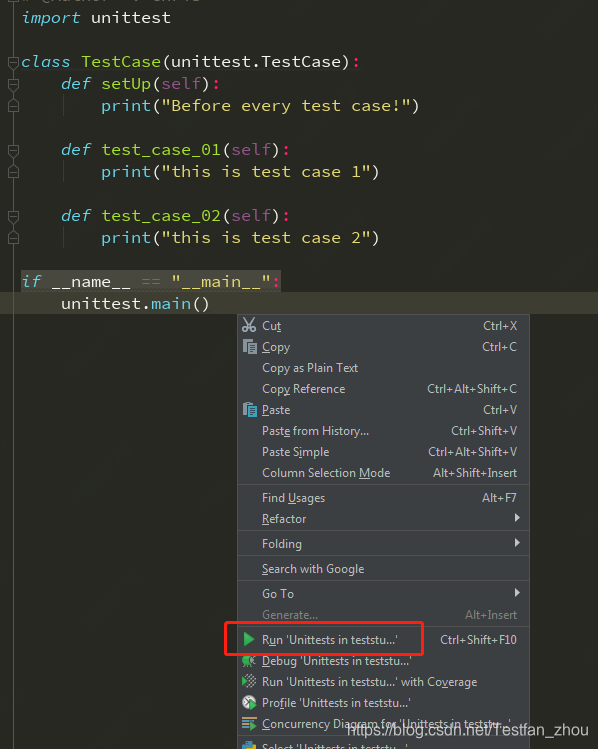
这样就是调用PyCharm中的unittest插件运行了我们当前这个测试类。
PyCharm中的unittest插件功能很强大,不仅可以运行整个测试类,还可以选择其中某一个测试用例执行,比如,我只想执行test_case_01,可以将鼠标移到test_case_01区域,然后点击右键,这样可以实现执行单独一条测试用例。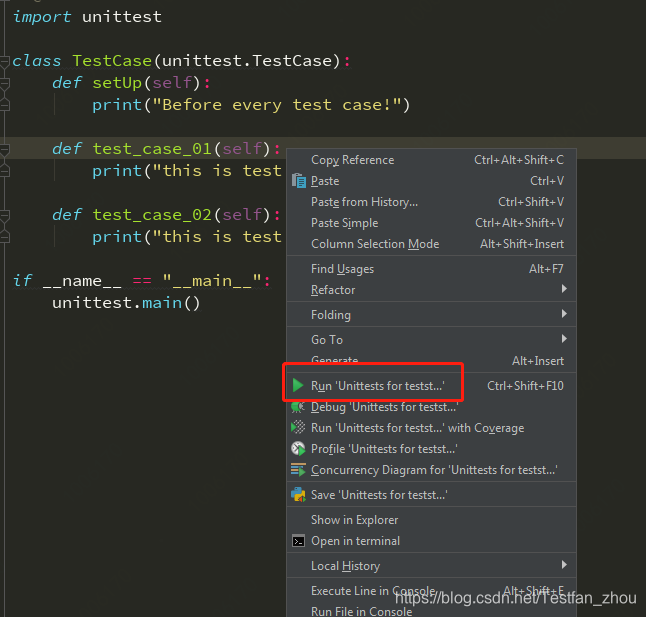
或者,可以点击测试用例左边的小运行图标,都可以实现执行单条测试用例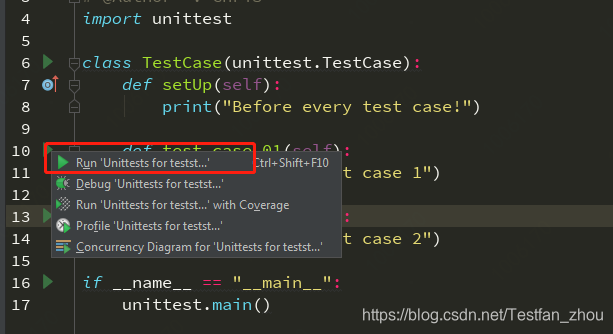
上面的这些执行方式虽然入口不一样,但是都是借助PyCharm的unittest插件进行运行,这种执行方式的缺点是依赖PyCharm,以及无法生成报告,如果想生成测试报告,就要考虑Python运行方式。
02
Python运行方式
Python运行方式可以直接在命令行中调用。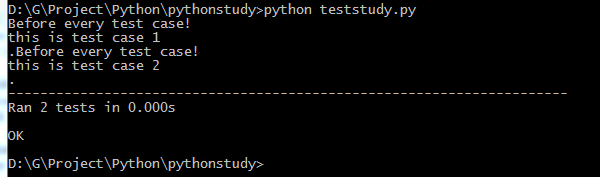
在这里,要注意,只有添加了这段代码,才能唤醒神龙,调用起Python运行方式
if name == “main”:
unittest.main()
这段代码可以理解为是一个主函数,当前这个Python文件的入口。
当然除了在命令行,我们也可以在PyCharm中添加运行方式,选择Edit Configurations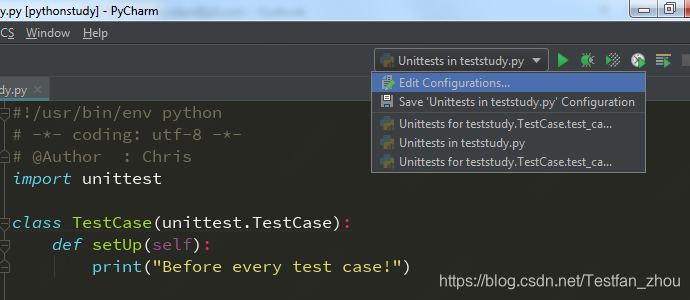
点开之后,发现里面已经有了一些运行方式,通过名称可以看出来,这些都是unittest的运行方式。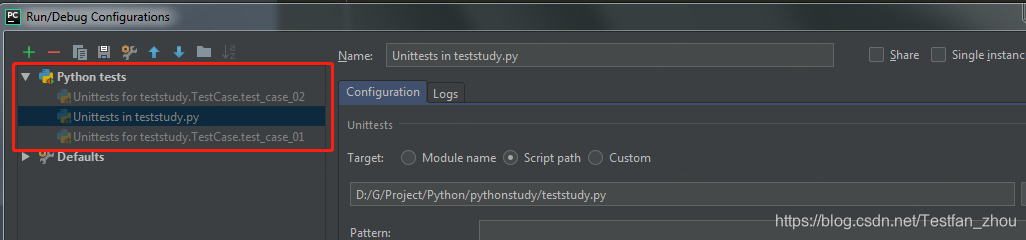
那Python的运行方式如何添加呢,我们可以点击左上角的+号,选择Python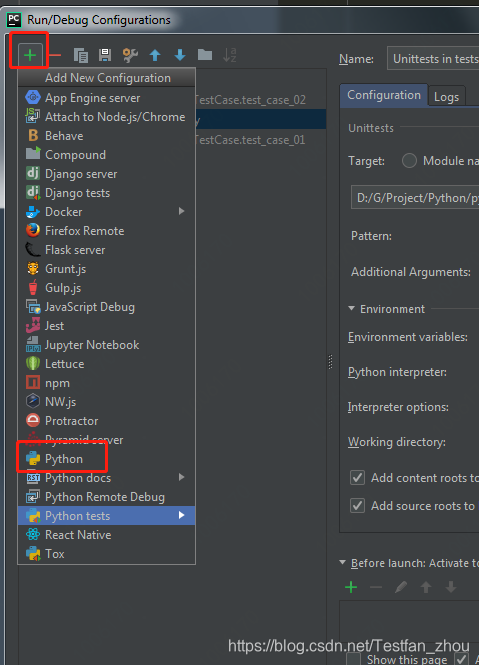
然后将我们添加的这个文件添加到script path 中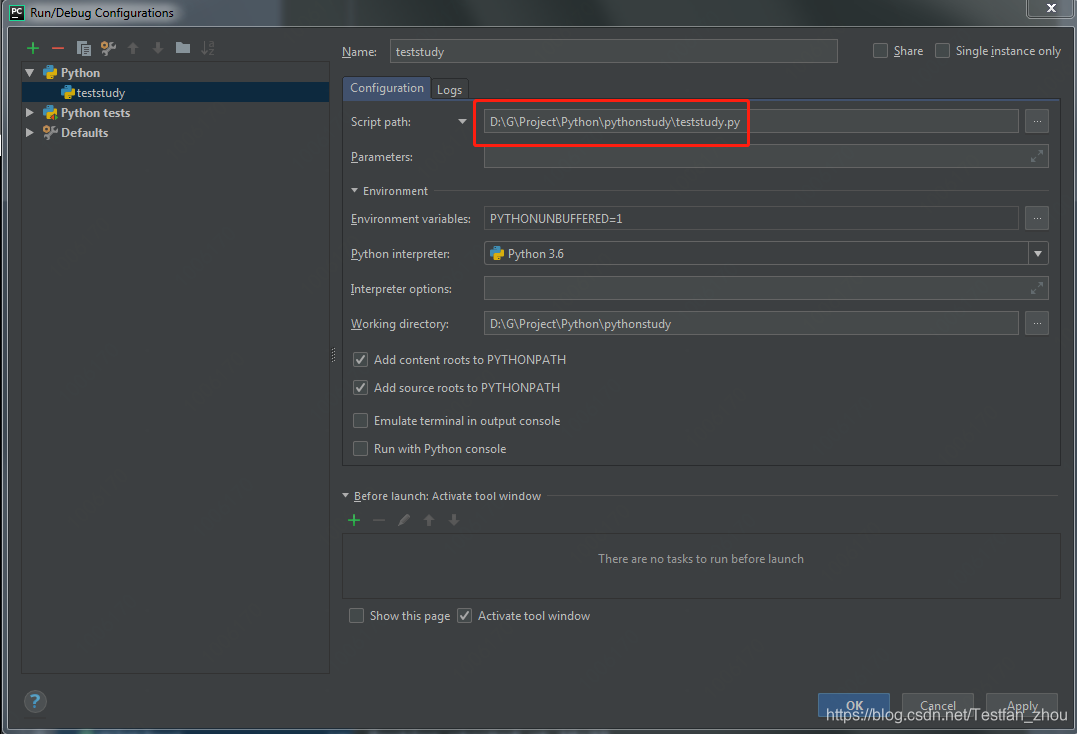
接着,我们就能在右上角看到我们刚刚添加的运行方式,直接选择这个运行按钮,就可以用Python的运行方式去运行了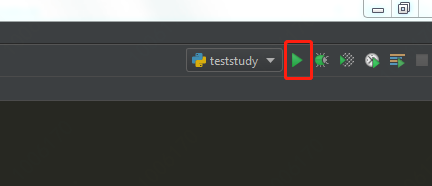
如果后面要添加报告应用或者用testsuite组织用例顺序,只要在if name == “main”: 代码后面添加,然后直接用Python方式运行就可以了。
例如: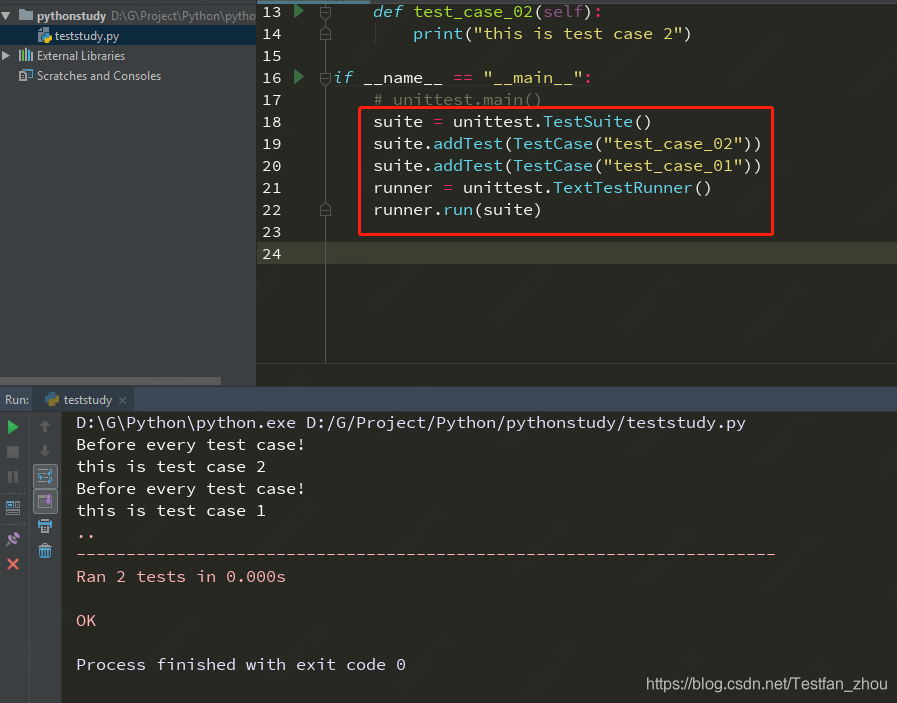
Python运行方式不依赖于PyCharm,不需要PyCharm启动就可以调用,便于以后直接在CMD下调用或者添加到Jenkins中。
最后,希望本文可以帮助大家。
最后我邀请你进入我们的【软件测试学习交流群:785128166】, 大家可以一起探讨交流软件测试,共同学习软件测试技术、面试等软件测试方方面面,还会有免费直播课,收获更多测试技巧,我们一起进阶Python自动化测试/测试开发,走向高薪之路
作为一个软件测试的过来人,我想尽自己最大的努力,帮助每一个伙伴都能顺利找到工作。所以我整理了下面这份资源,现在免费分享给大家,有需要的小伙伴可以关注【公众号:程序员二黑】自提!


更多推荐
 19
19 0
0- 0


 已为社区贡献1条内容

所有评论(0)