
pycharm+anaconda+pytorch安装和环境的配置
其实已经有很多的类似的文章了,但在我不断尝试的过程中发现这些文章没有详细的指出该安装哪些东西使其成功配置该环境,有的成功概率也不高。下面这个流程是我成功配置的一种流程(由于我已经安装上了懒得再弄,一些图是在网上找的)。
1.安装pycharm
(1)介绍:PyCharm 是一款由 JetBrains 公司开发的强大的集成开发环境(IDE),专门用于 Python 开发。它提供了丰富的功能和工具,帮助开发者提高开发效率、改善代码质量,并支持各种 Python 相关的技术和框架。
(2)下载
建议从官网下载
官网网址:Download PyCharm: The Python IDE for data science and web development by JetBrains
专业版的可以学生认证免费使用一年
也有社区免费版的一般功能够用了官网中找不到的话一般电脑自带的应用商店就有
(3)流程下载完之后就是就是配置了
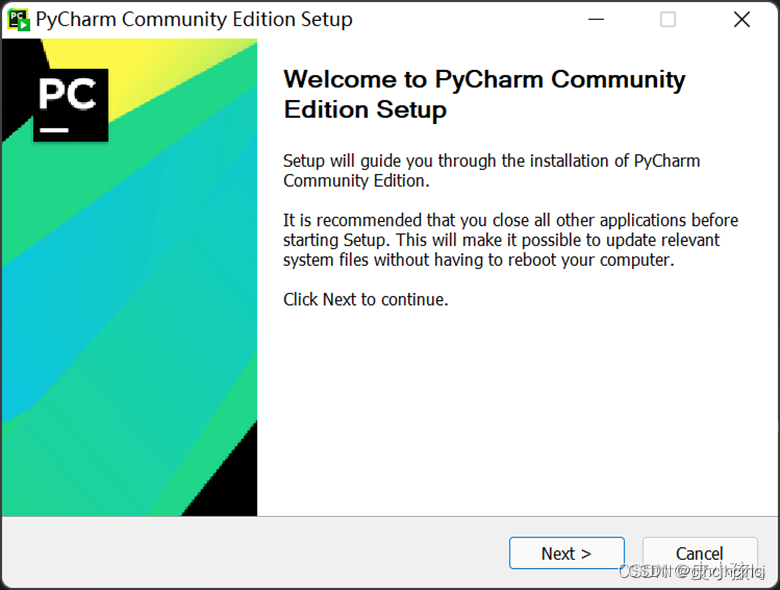
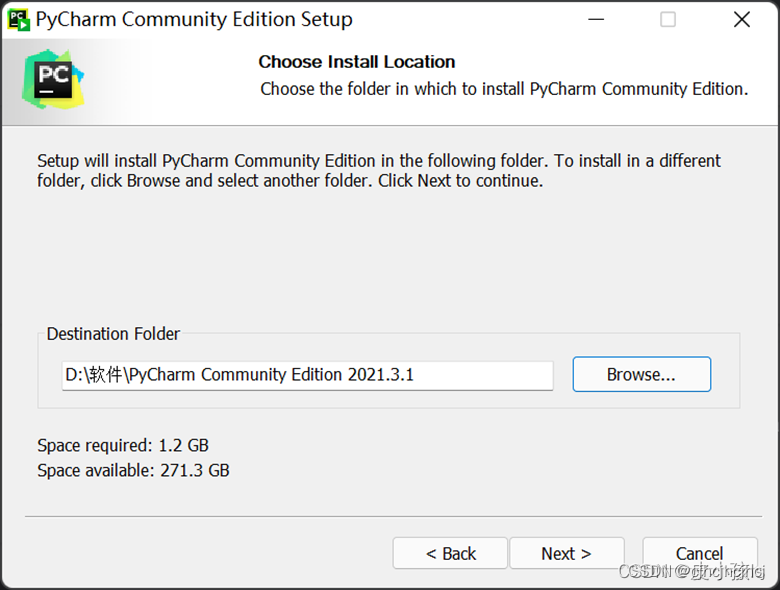
选择保存路径建议不要保存在c盘然后点next
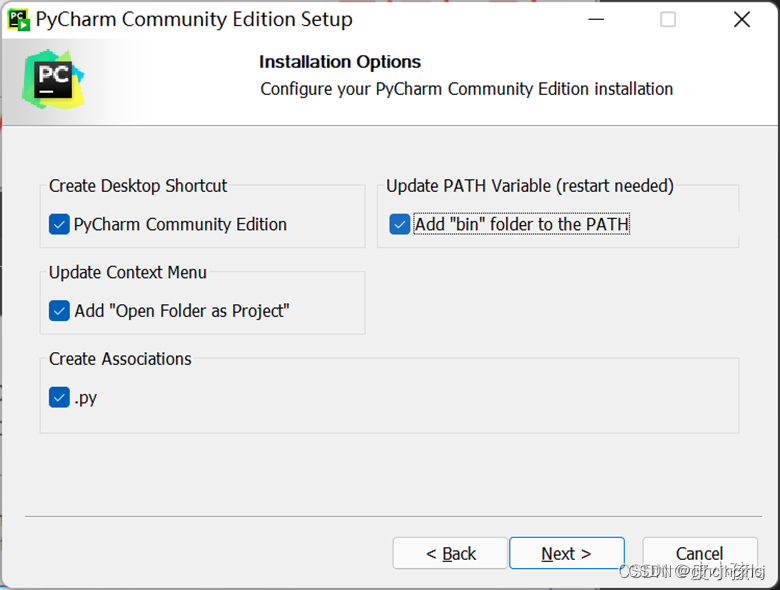
全勾
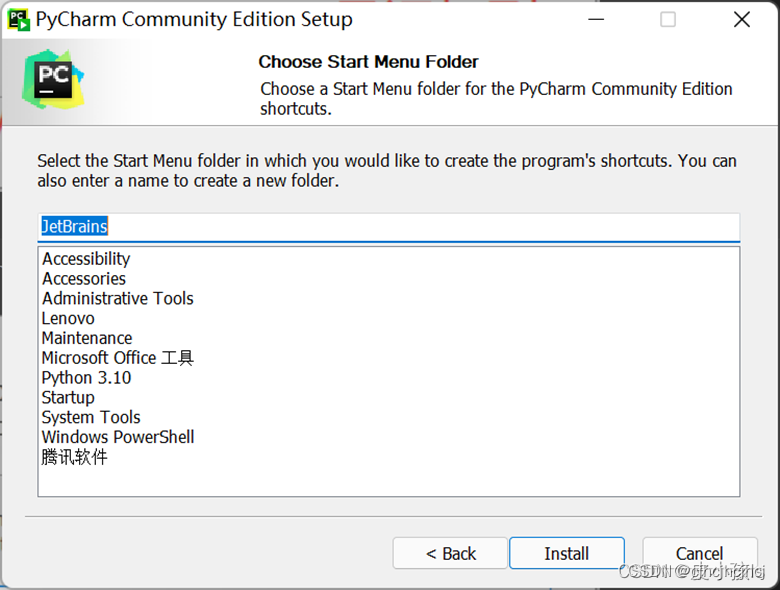
下载
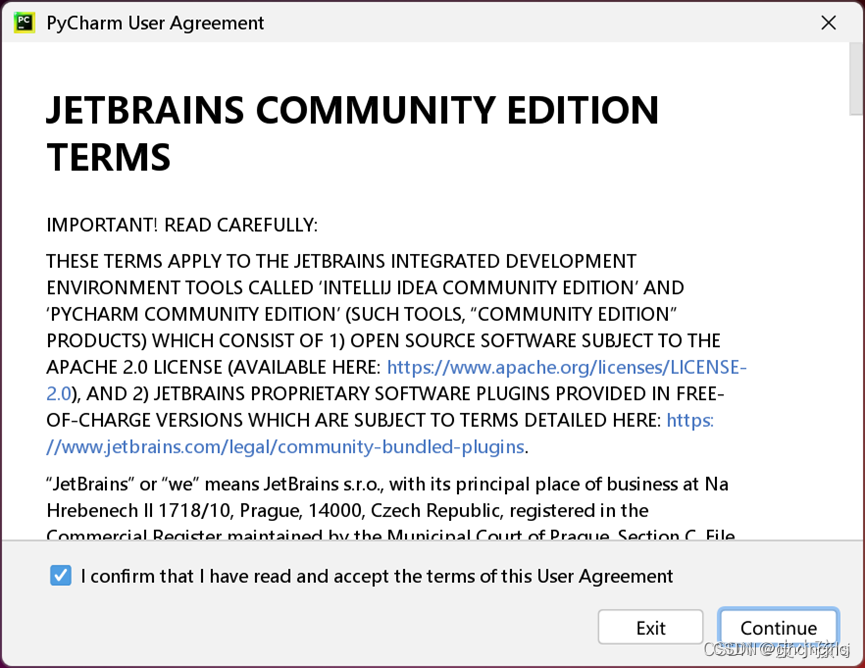
直接关闭
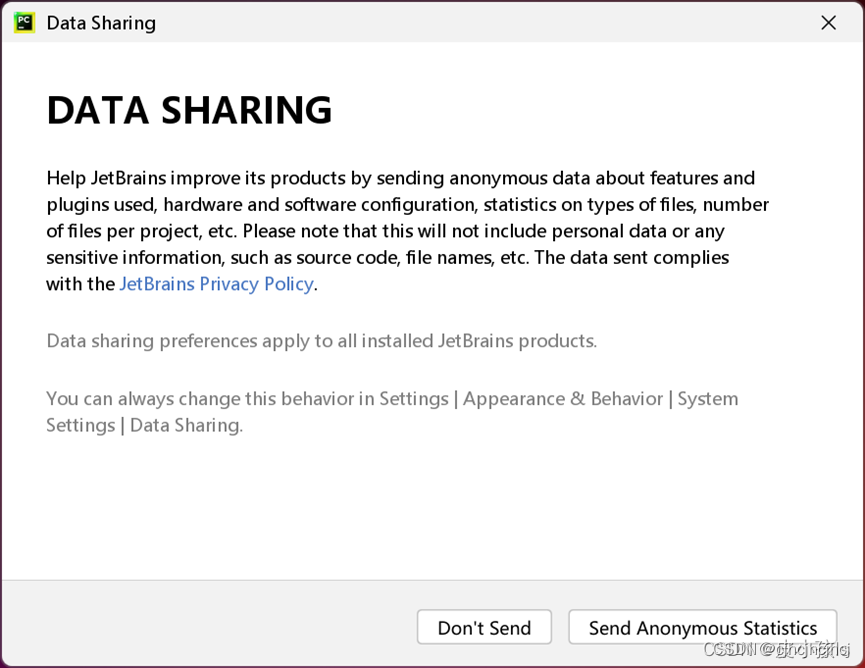
2.下载anaconda
(1)介绍: Anaconda(官方网站)就是可以便捷获取包且对包能够进行管理,同时对环境可以统一管理的发行版本。Anaconda包含了conda、Python在内的超过180个科学包及其依赖项
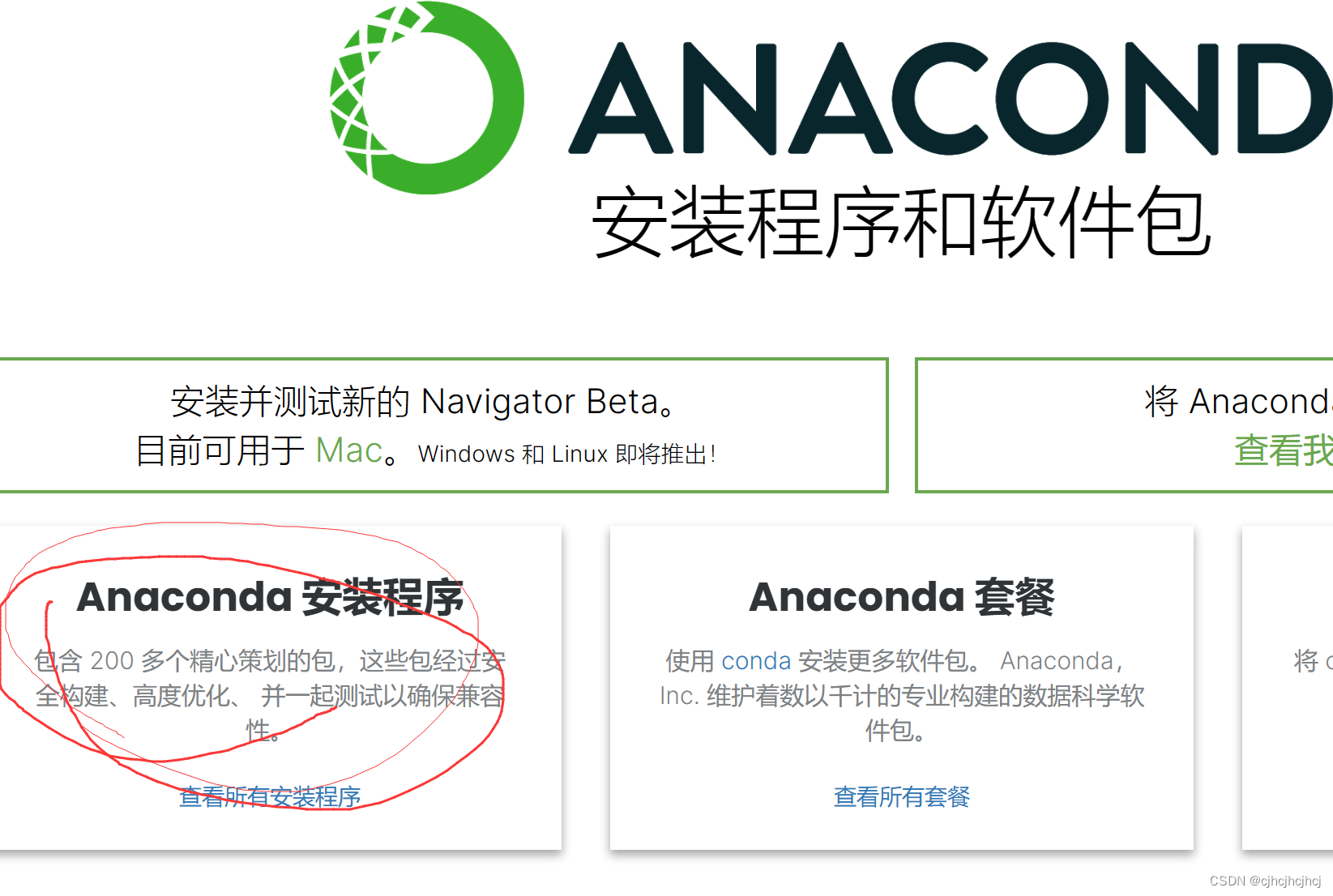
(2)官网下载
地址:Anaconda Installers and Packages
看清楚是哪个系统的你的电脑
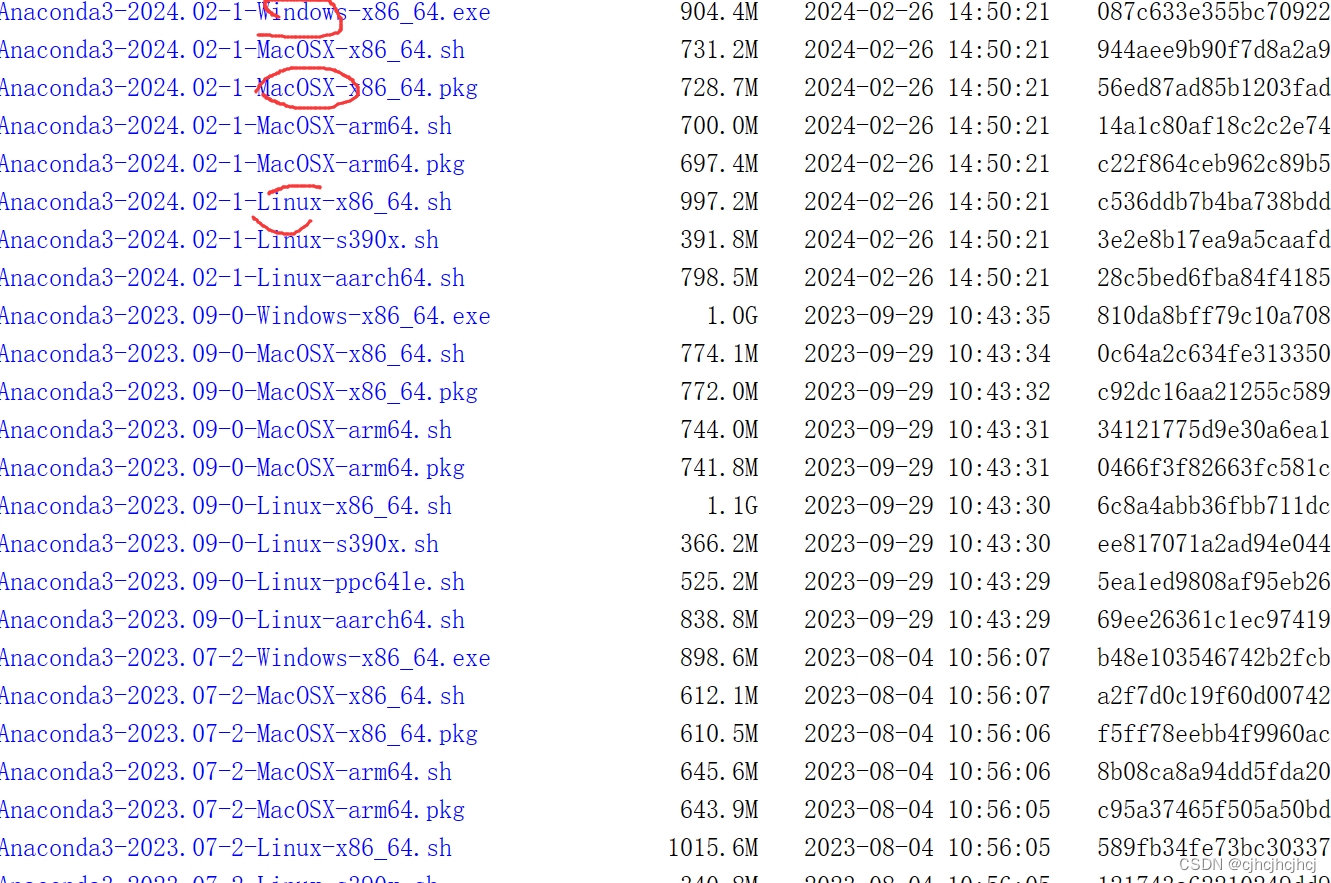
(3)配置
下完之后运行程序
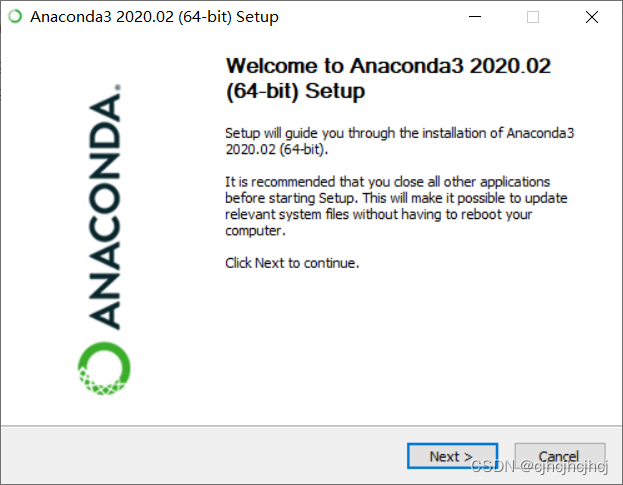
选择安装位置
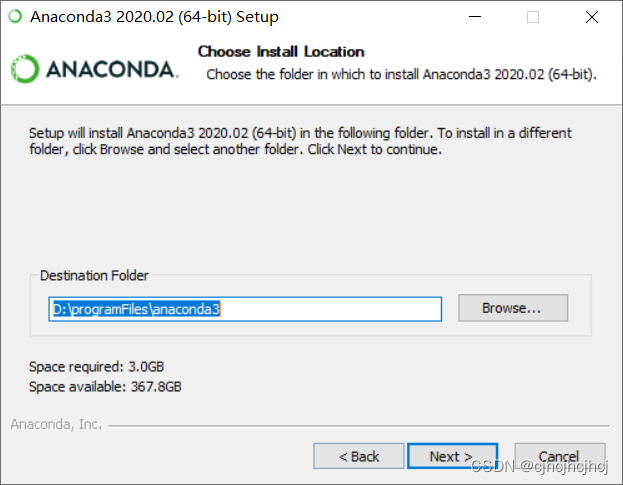
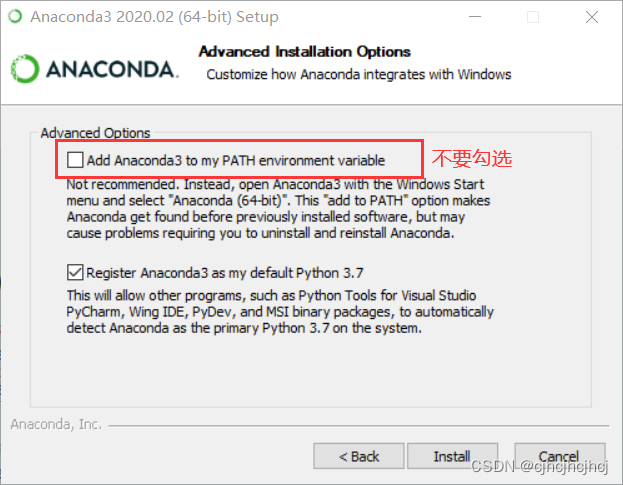
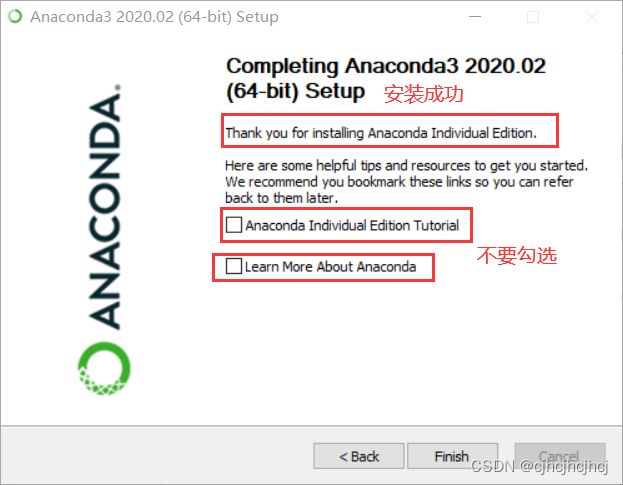
(4)测试安装
点击下图命令
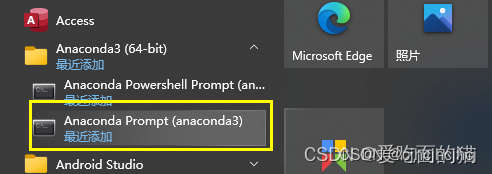
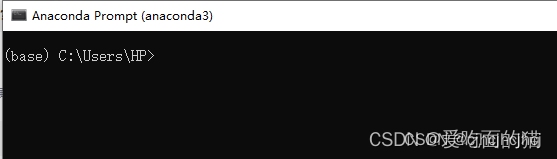
如果能在命令行左侧的括号中看到base,则代表安装成功
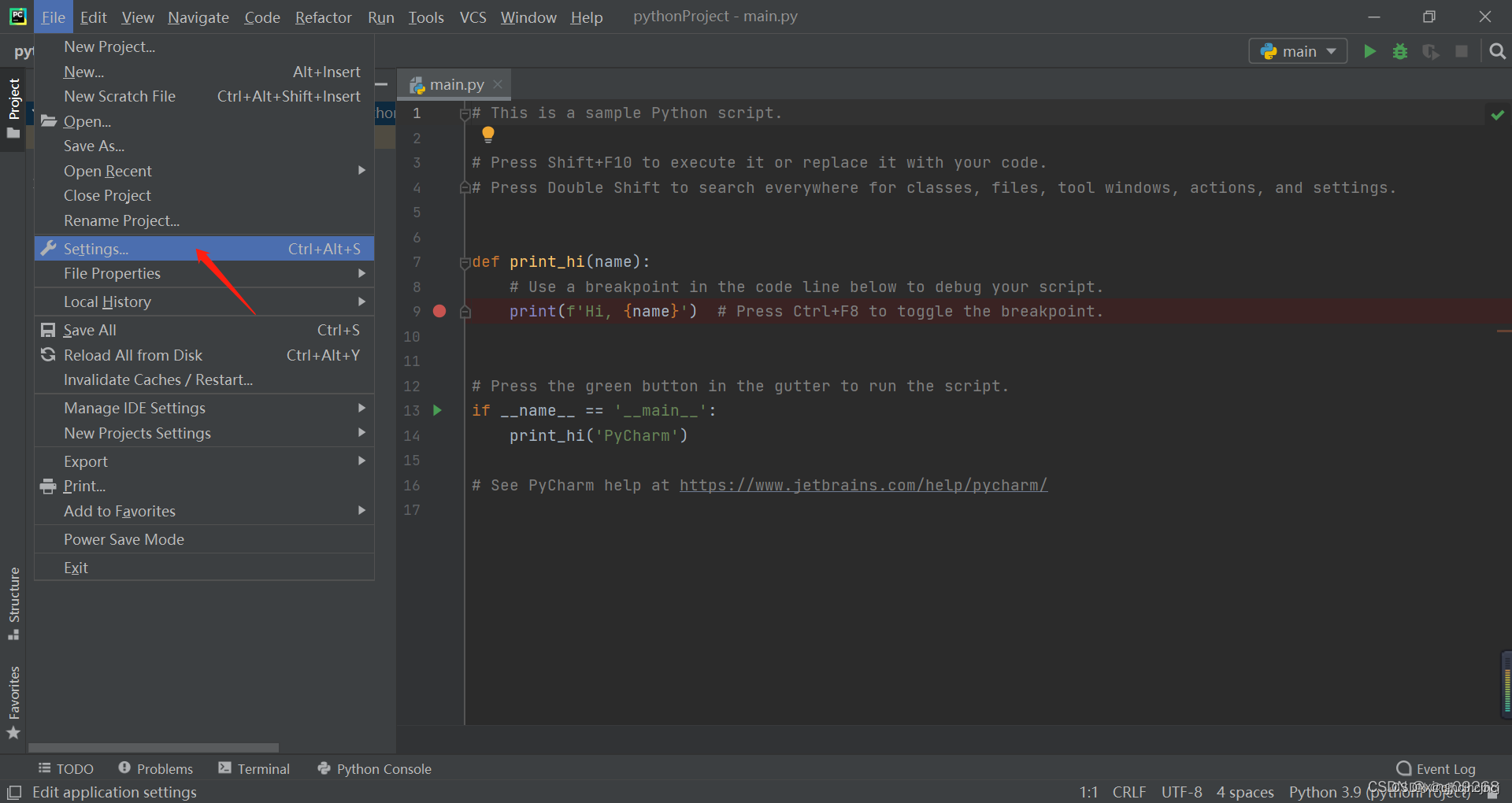
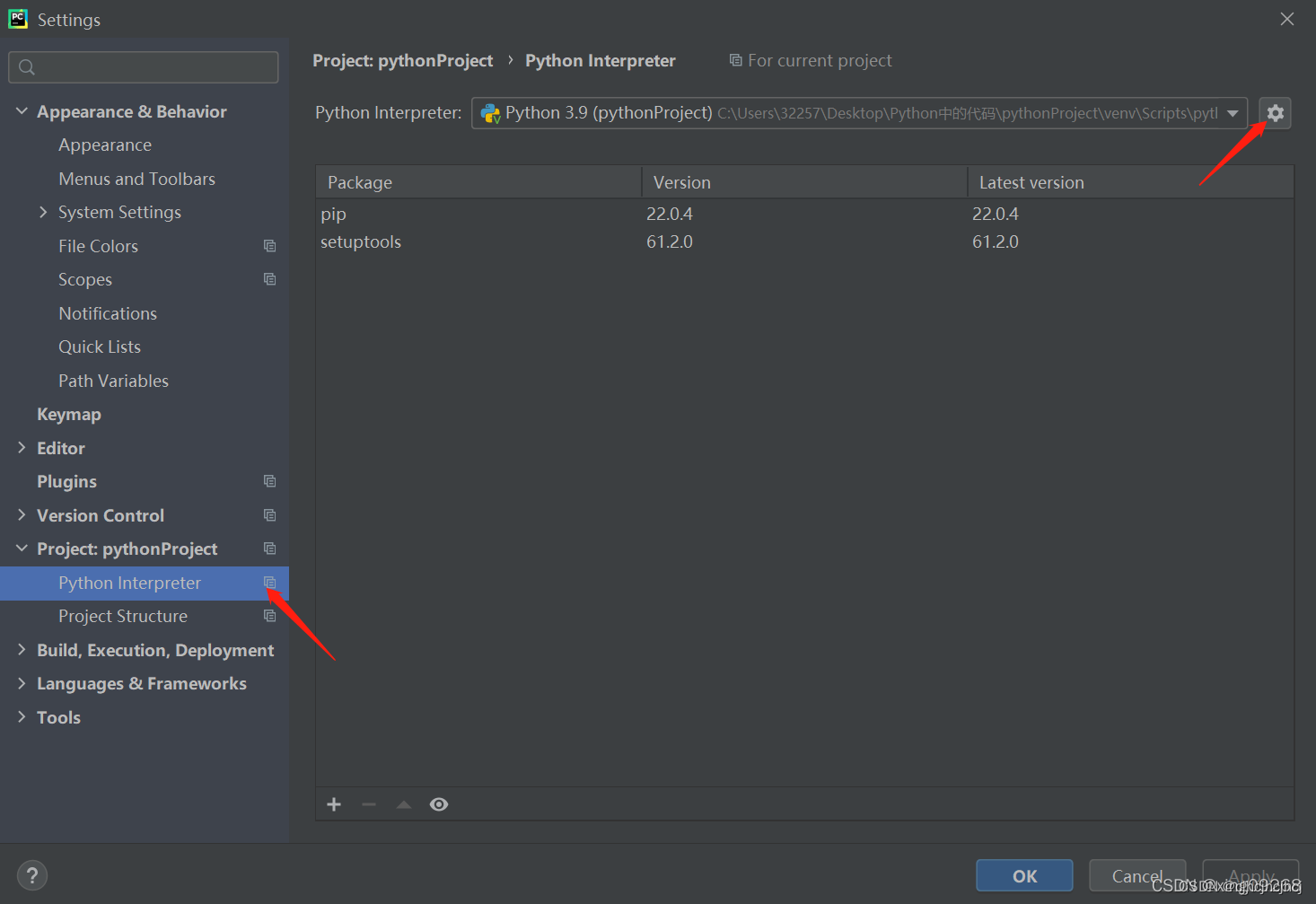
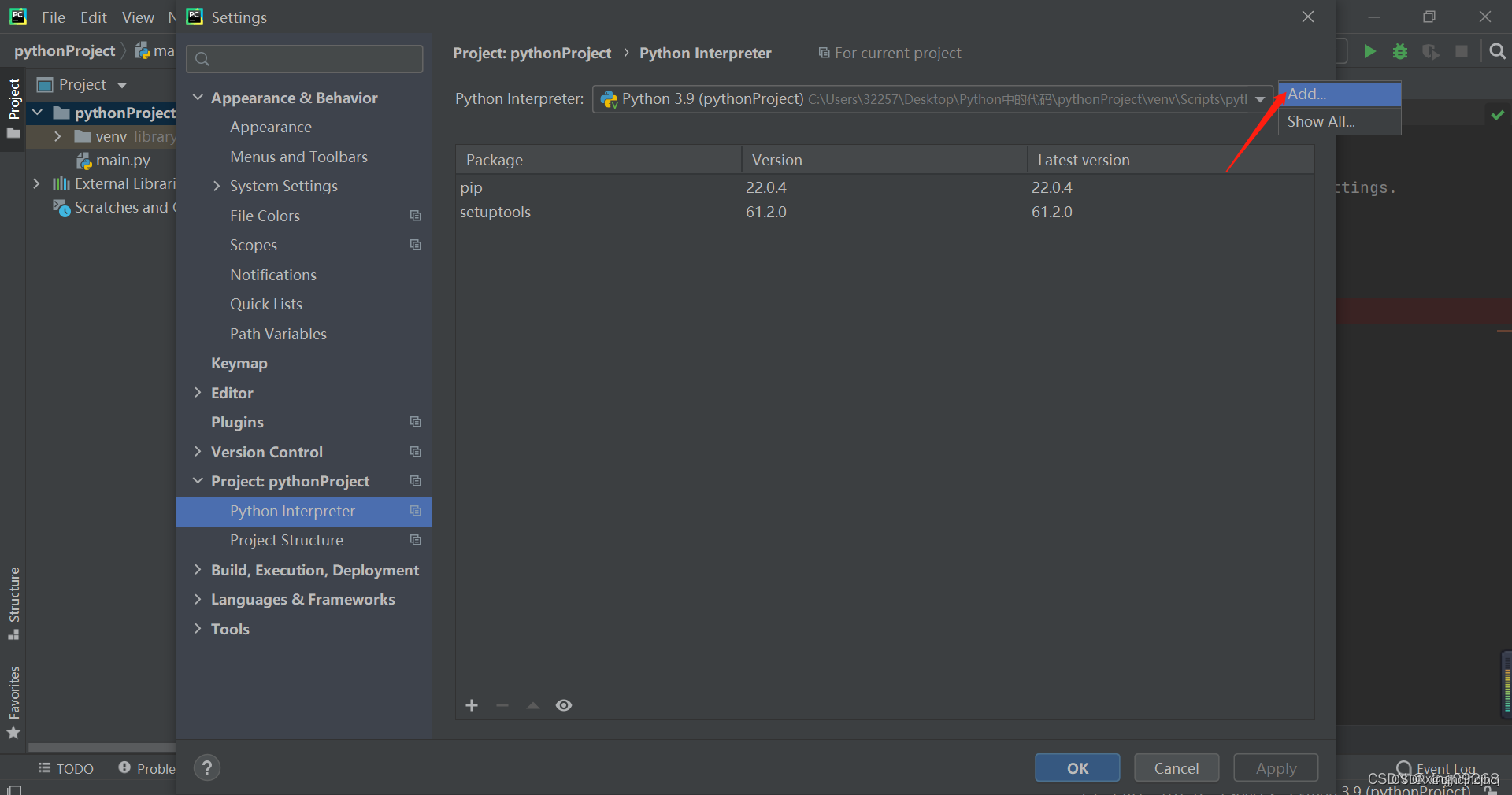
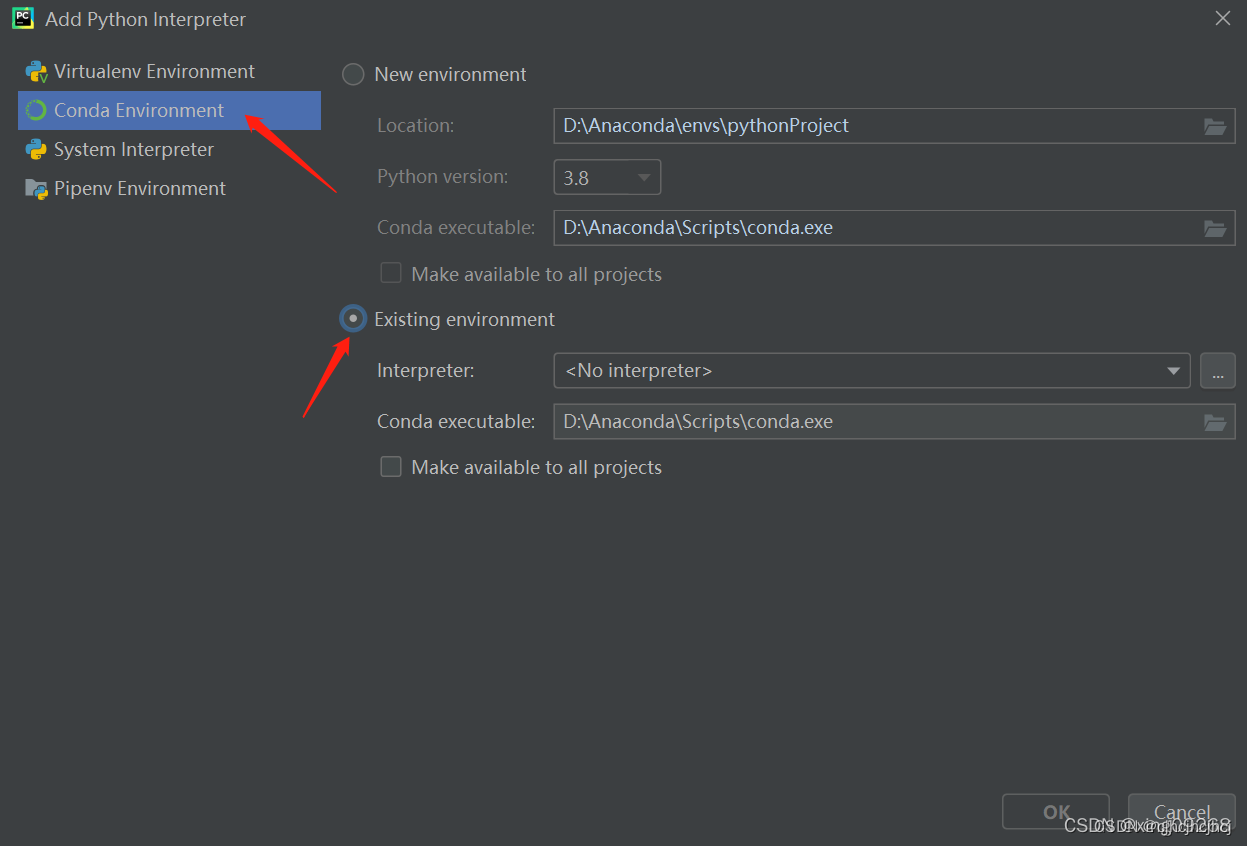
配置环境
File-->New Project 按如下命令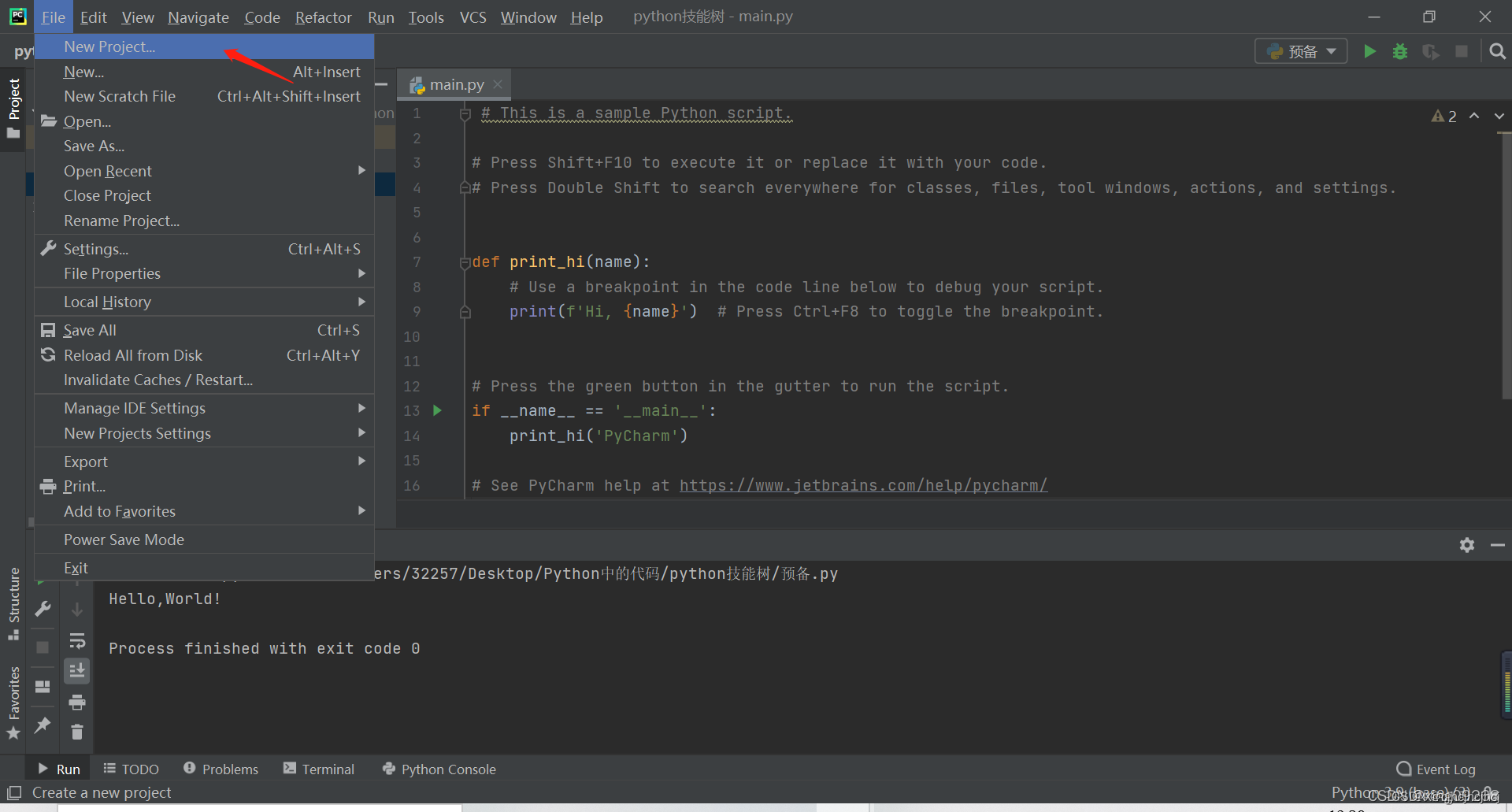
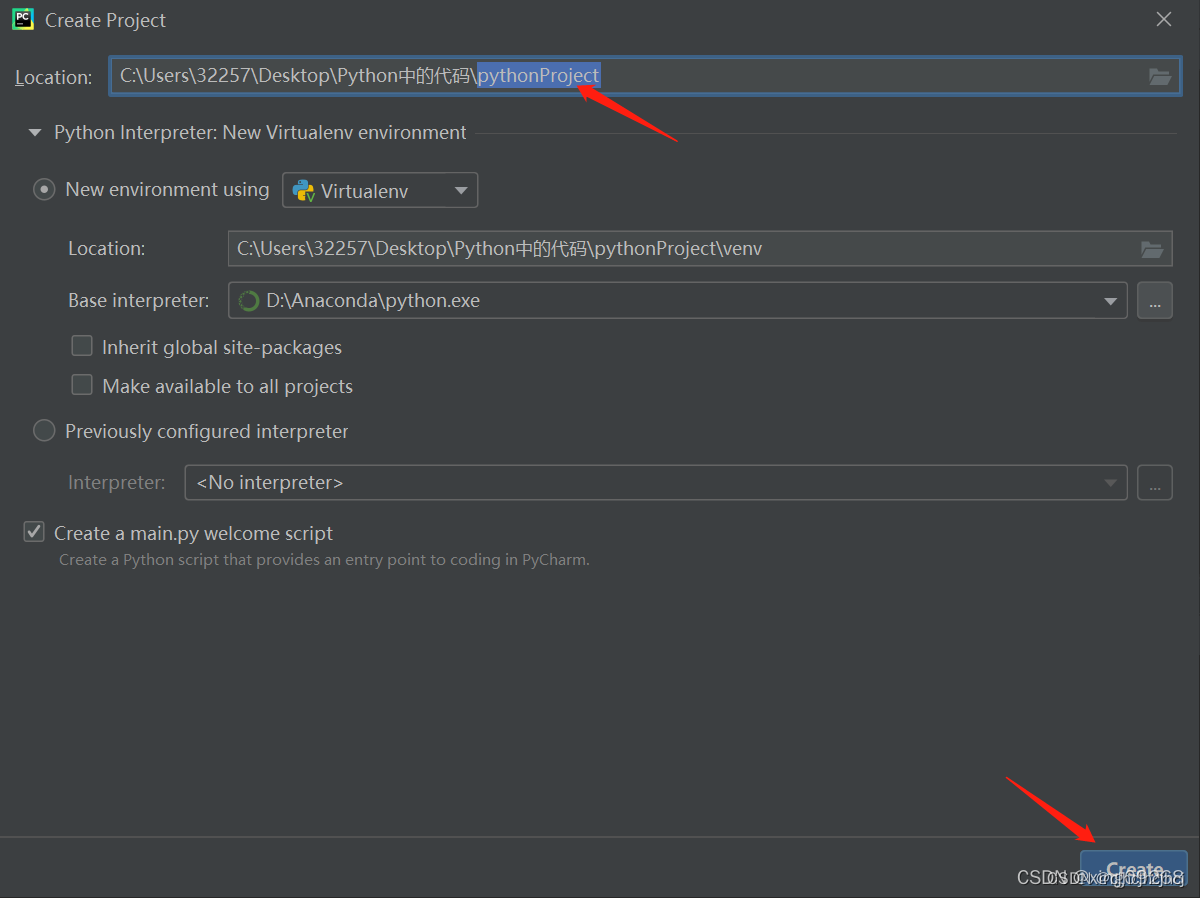
选择新建工程所在文件位置,并命名,点击create。选择New Window。
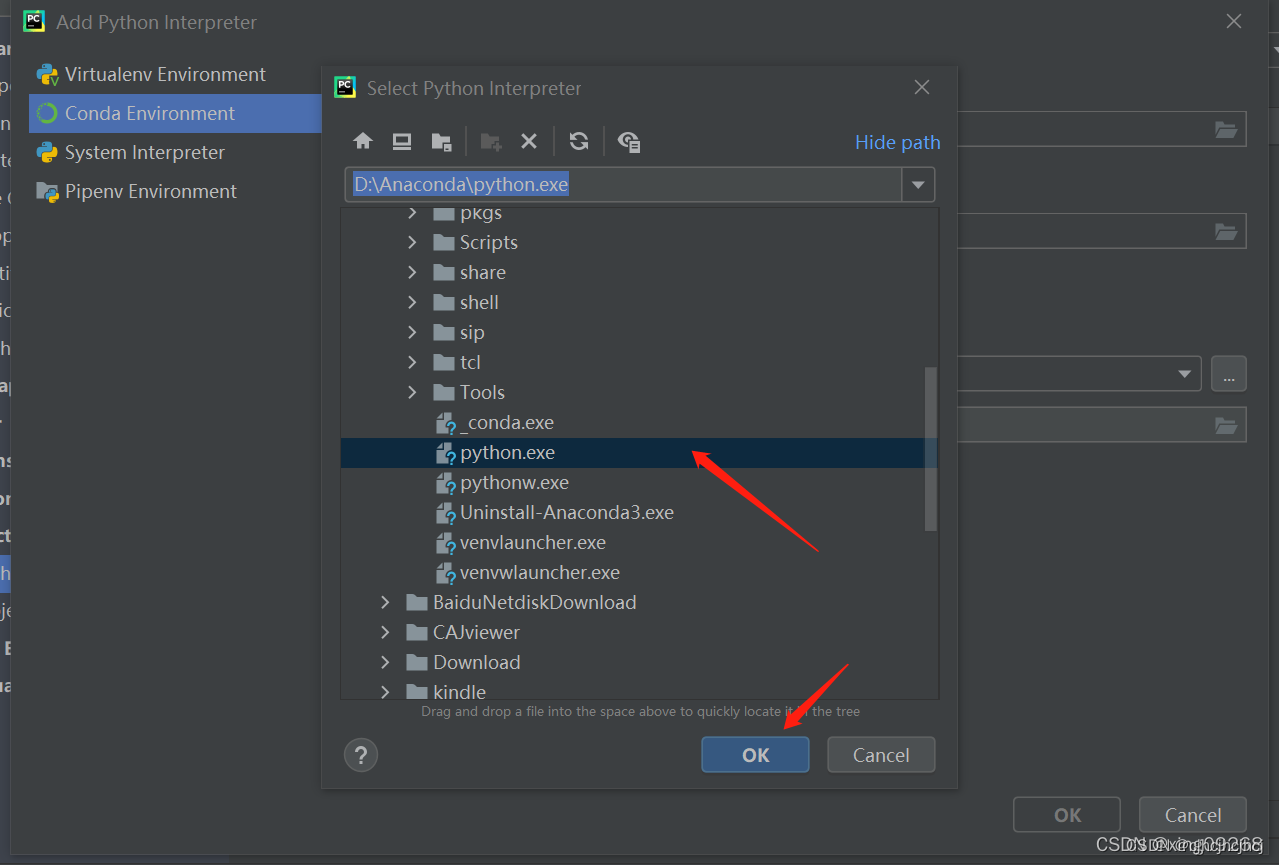
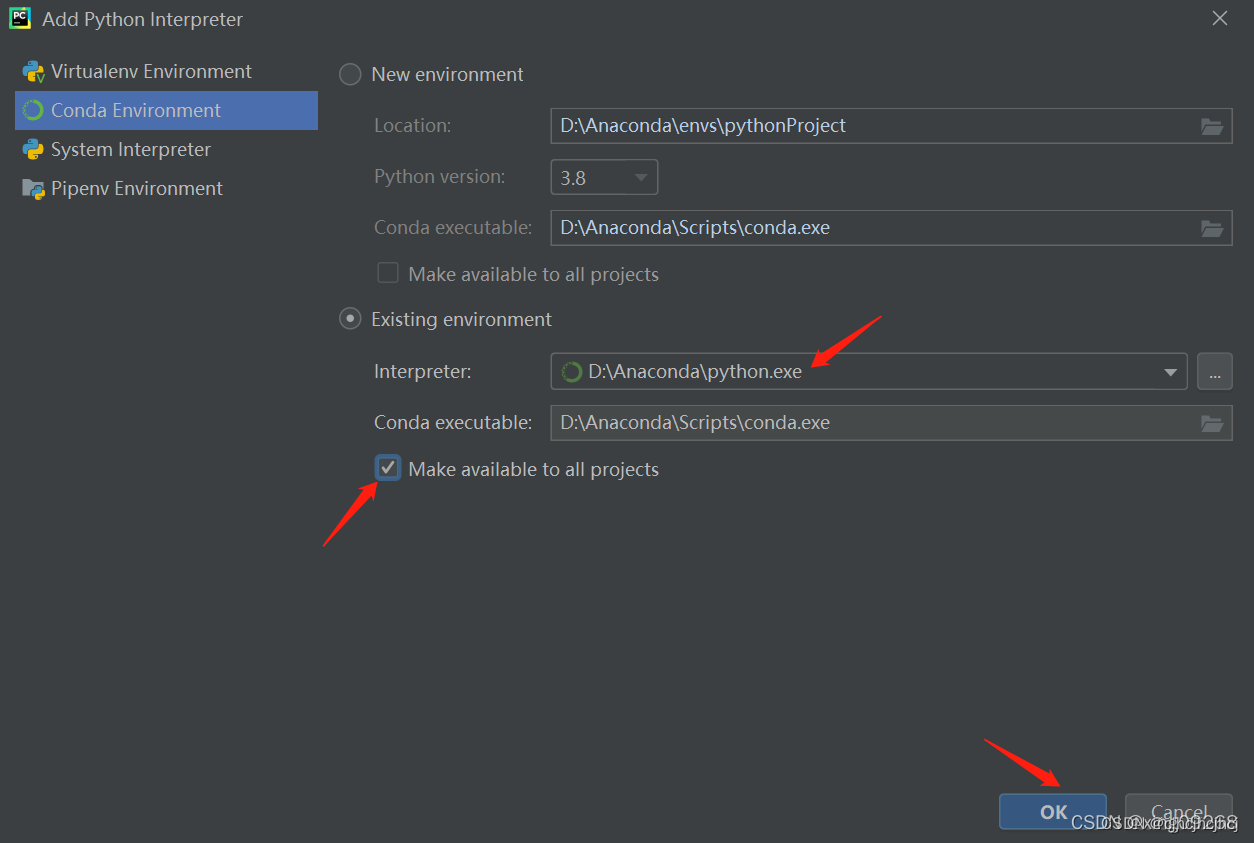
3.安装cuda
UDA(Compute Unified Device Architecture)是建立在NVIDIA的CPUs上的一个通用并行计算平台和编程模型。
官网网址:CUDA Toolkit - Free Tools and Training | NVIDIA Developer
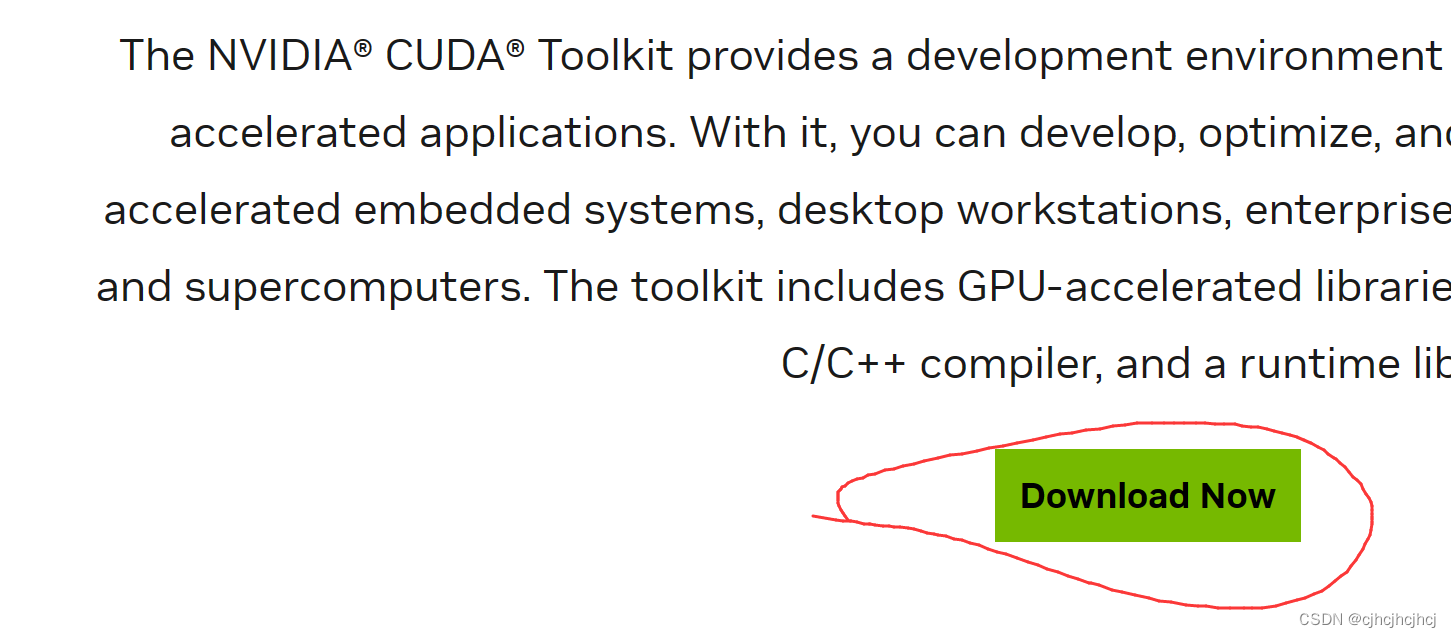
注意一定要是点如下图
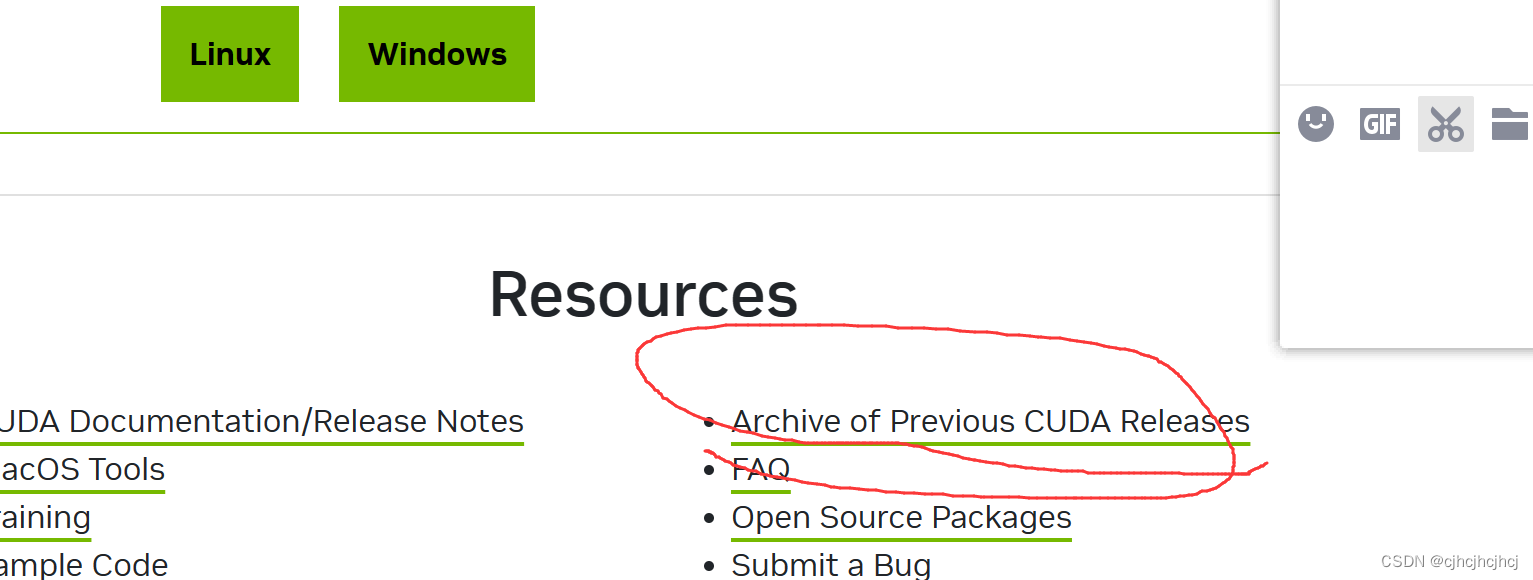
不要下载最新的版本选择一个较旧的版本以免后续配置出问题,我选的是11.8版本
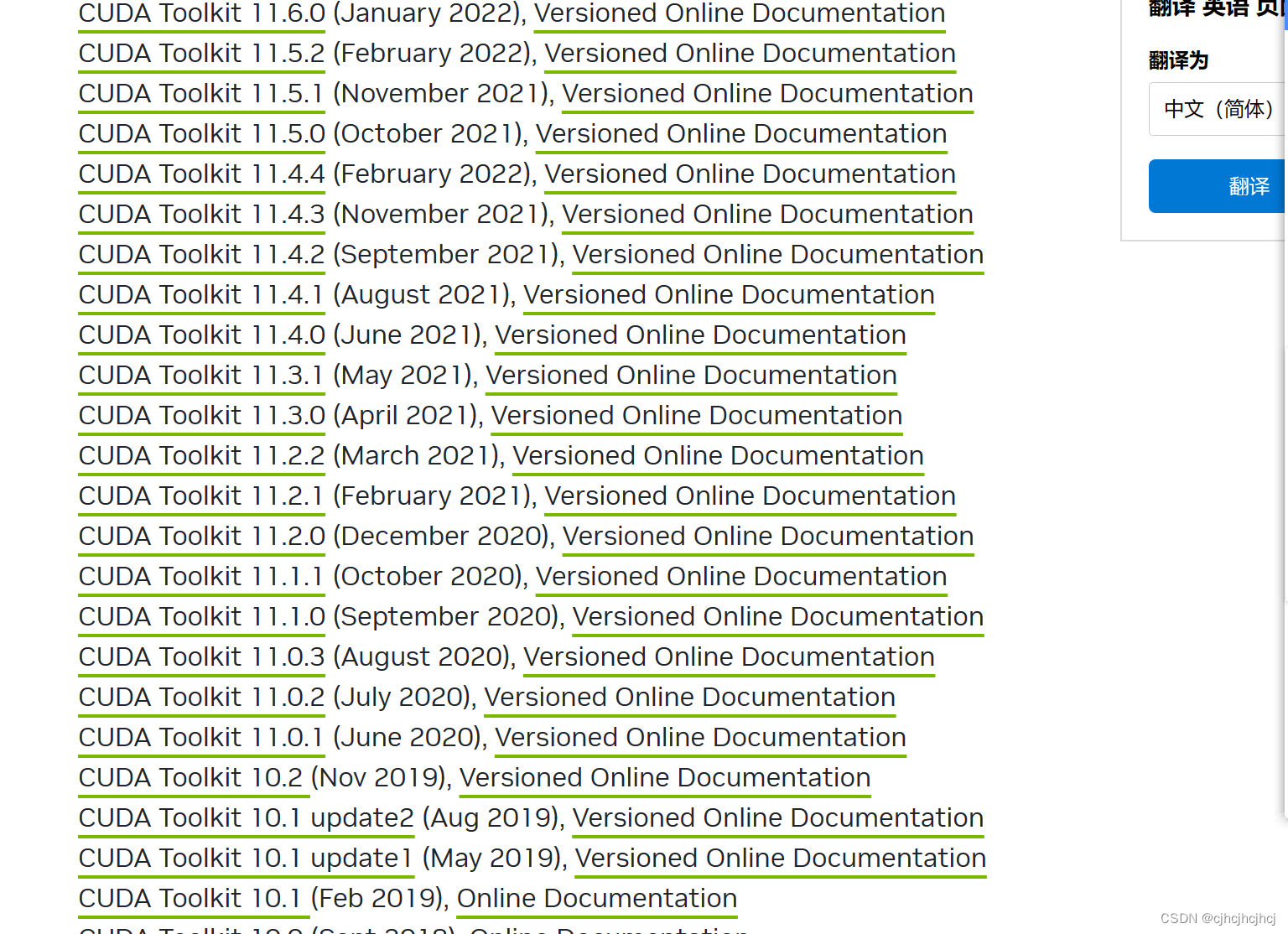
按自己的电脑安装
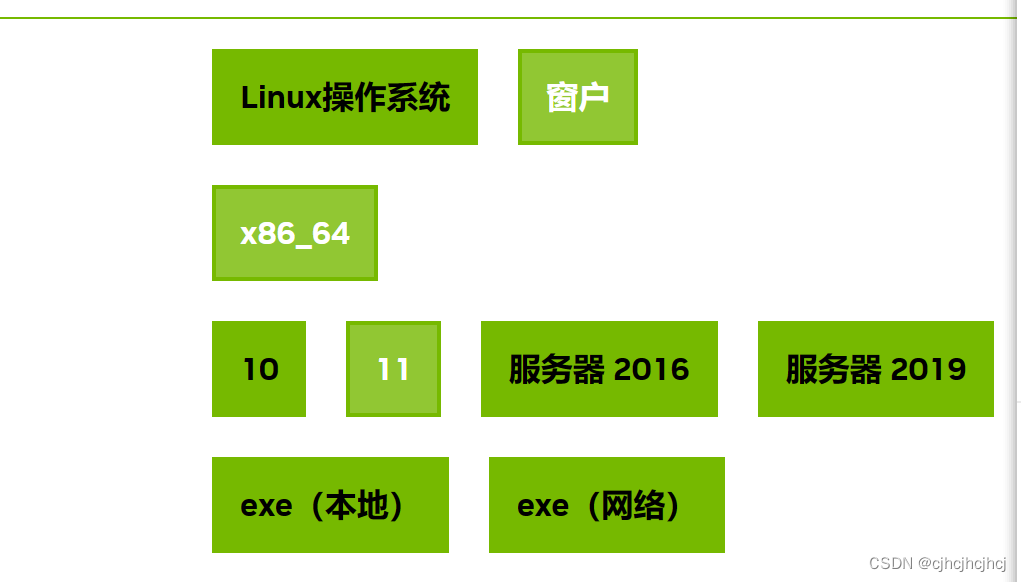
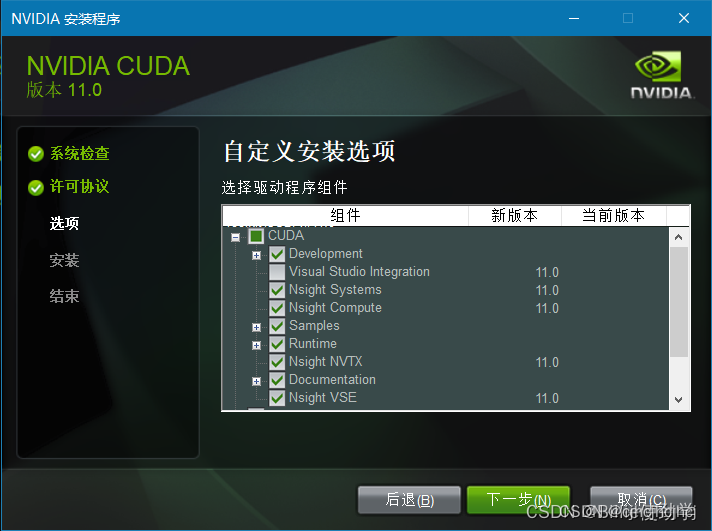
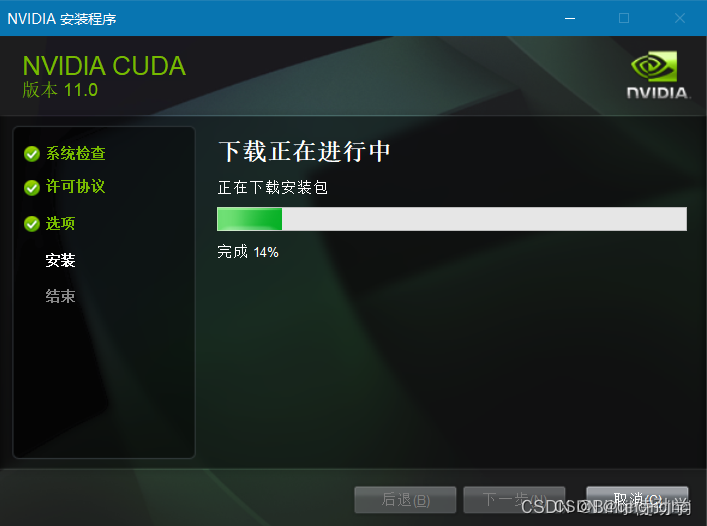
运行安装
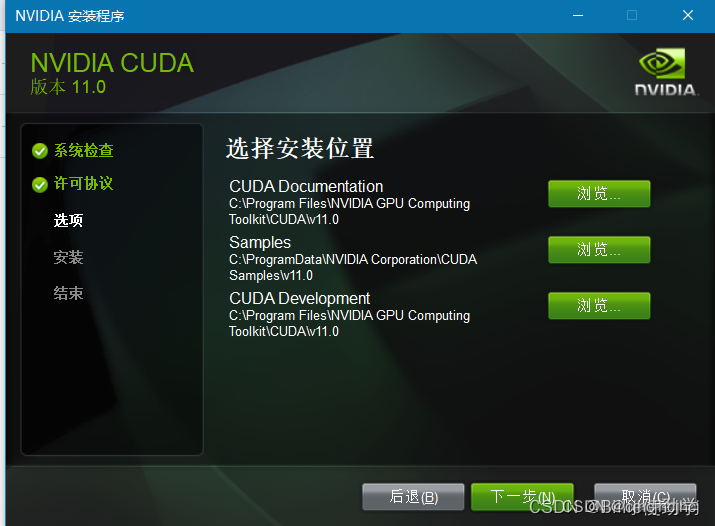
选择安装路径
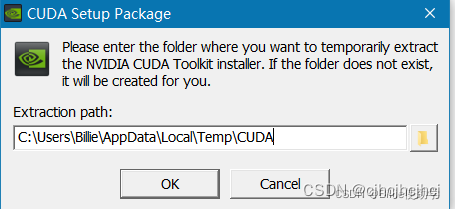
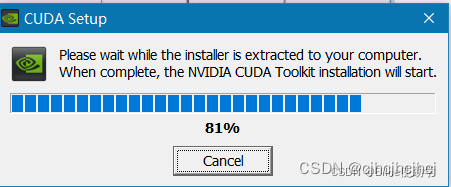
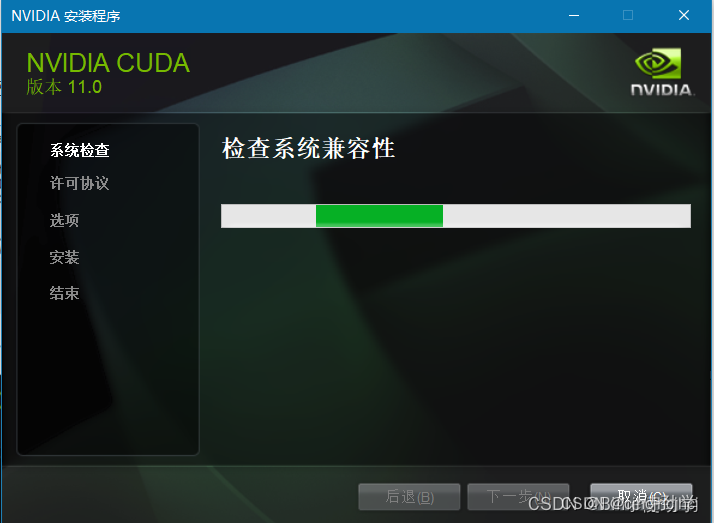
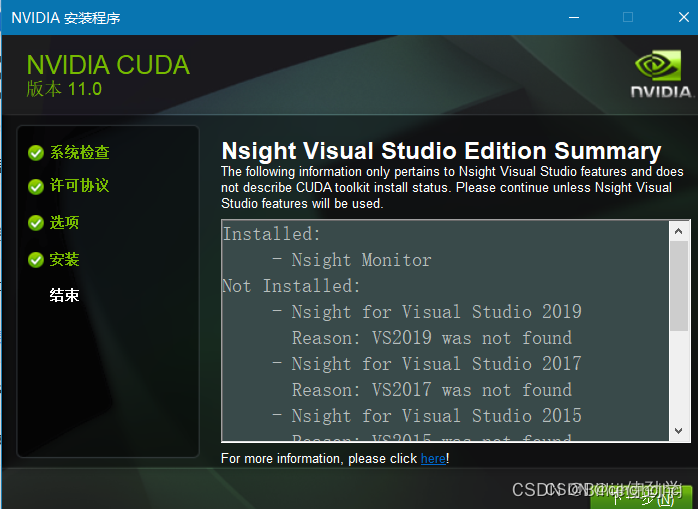
按照如下点击
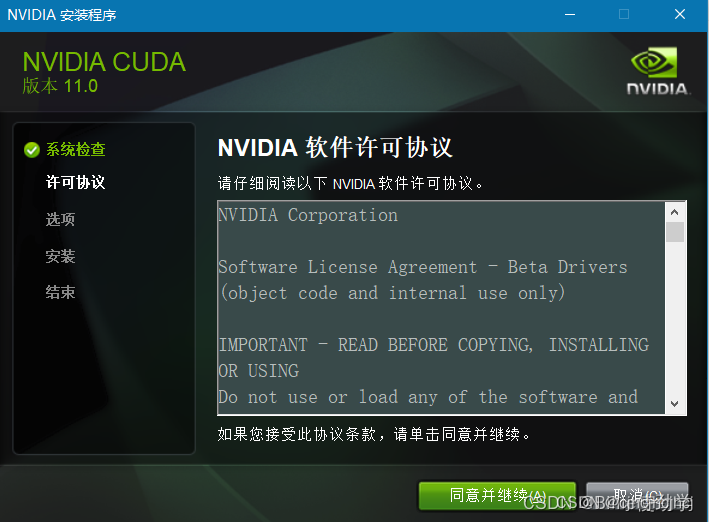
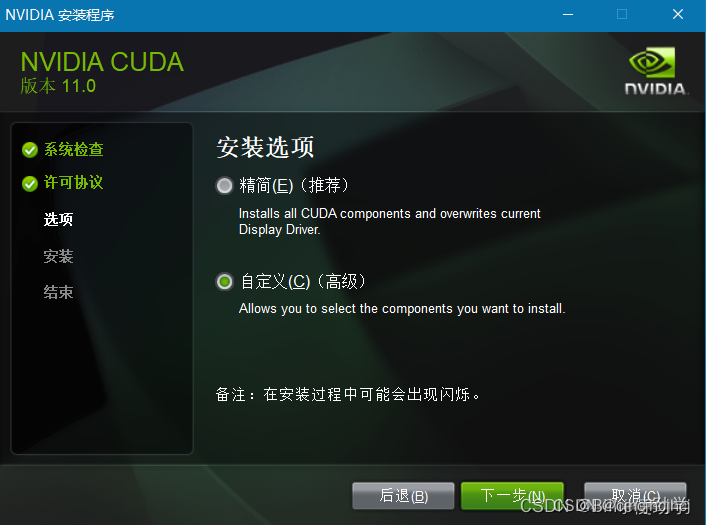
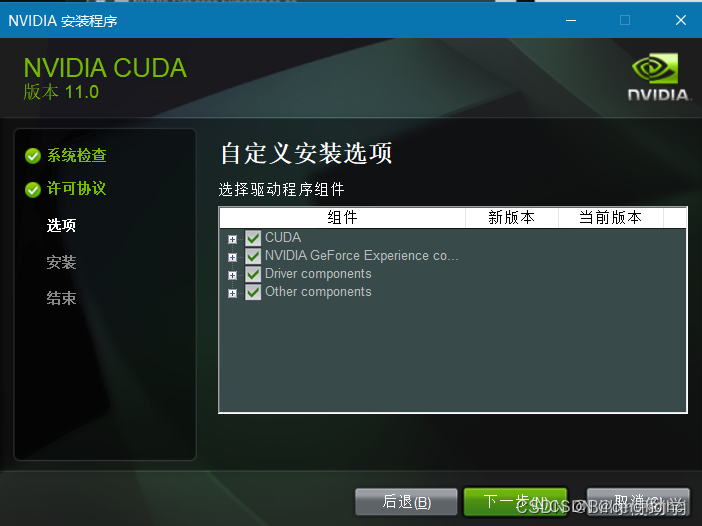
4.安装cudnn
cuDNN我们需要注册一个账号,才可以进入到下载界面。大家可以放心注册的
地址:https://developer.nvidia.com/rdp/cudnn-download
注册后的下载页面
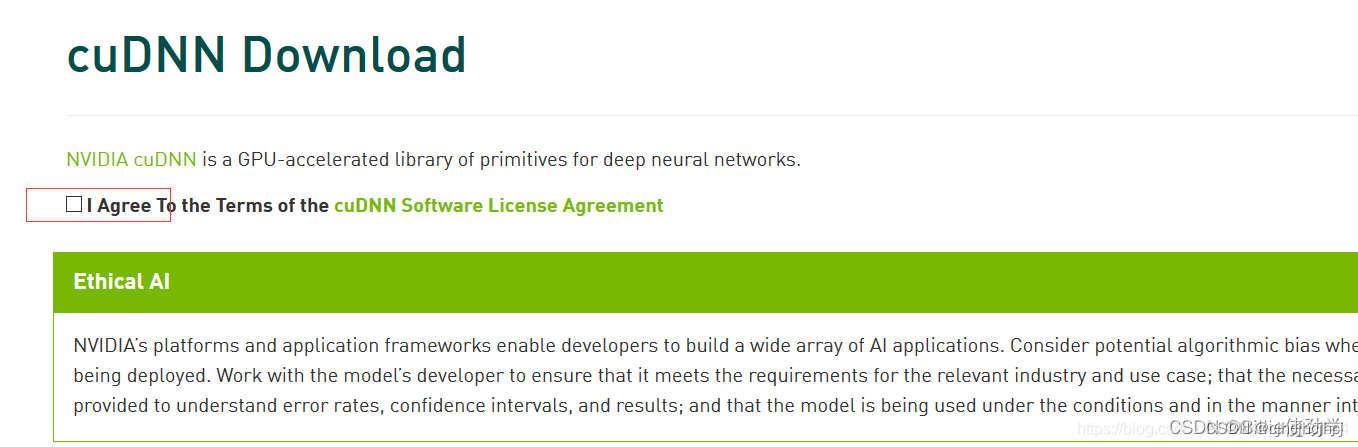
选择版本要注意cuda的版本是否相配
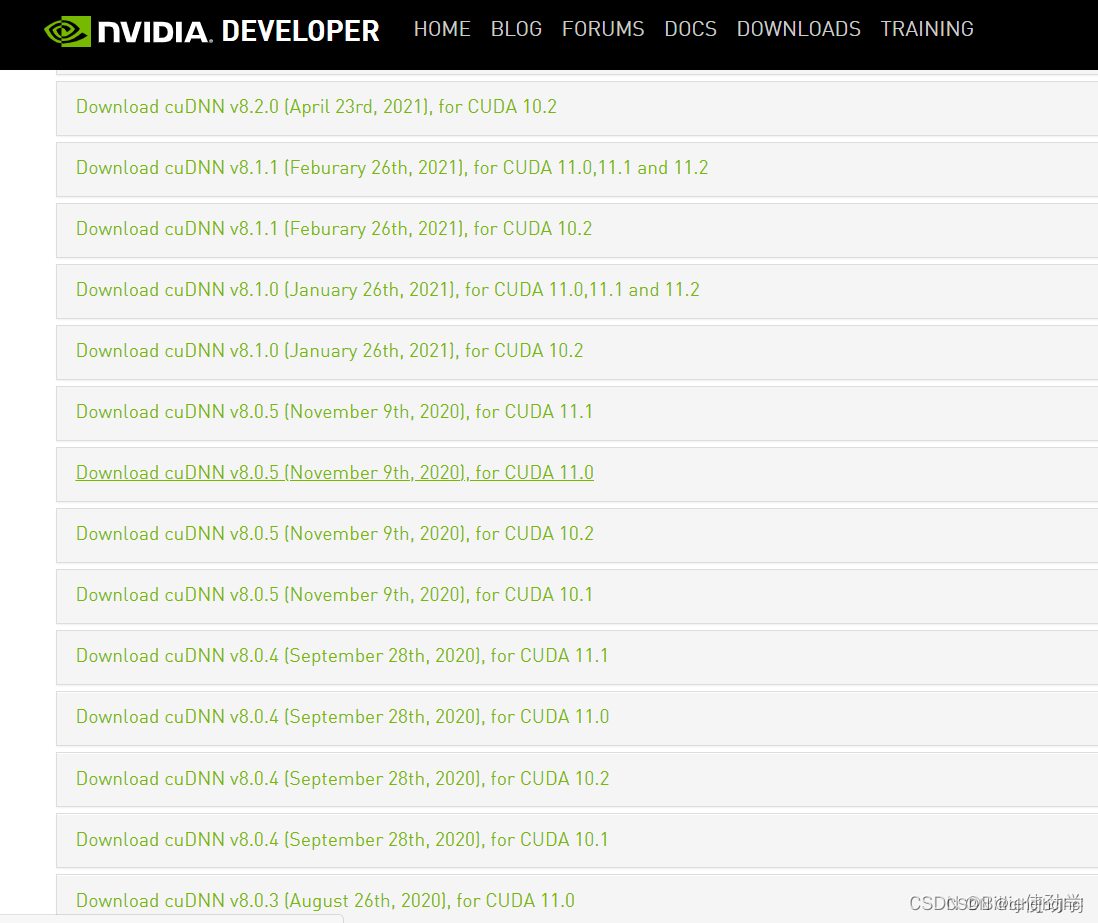
下载之后是压缩包

解压
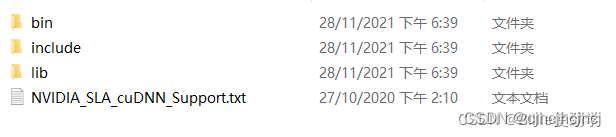
下载后发现其实cudnn不是一个exe文件,而是一个压缩包,解压后,有三个文件夹,把三个文件夹拷贝到cuda的安装目录下
5.安装配置pytorch
PyTorch的前身是Torch,其底层和Torch框架一样,但是使用Python重新写了很多内容,不仅更加灵活,支持动态图,而且提供了Python接口。它是由Torch7团队开发,是一个以Python优先的深度学习框架,不仅能够实现强大的GPU加速,同时还支持动态神经网络。
可能是网络地址的原因建议不要用校园网,用手机热点或其他网
往下滑找到如下选择版本
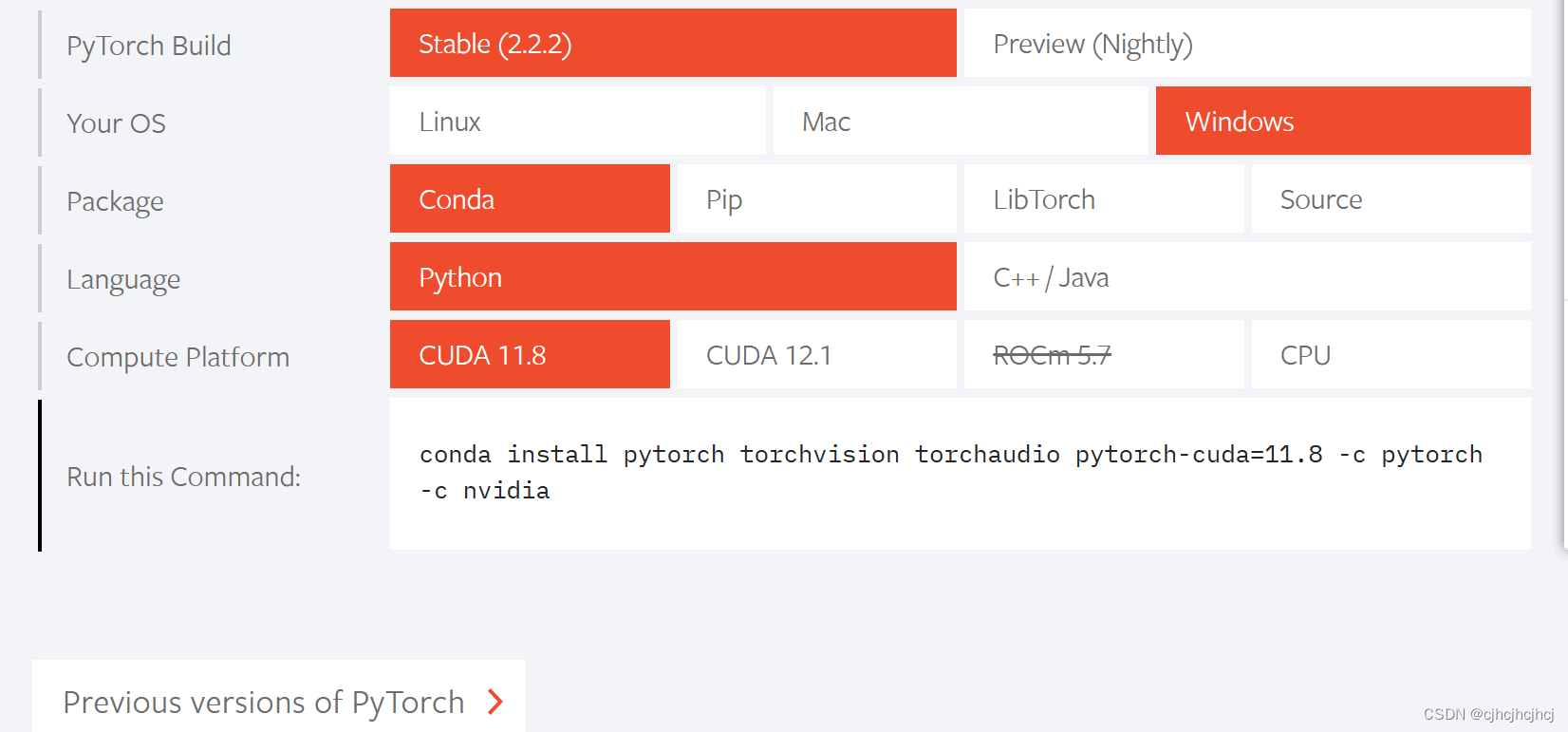
如果没适合版本
点击

复制

然后打开
先创建一个虚拟环境
conda create -n pytorch python=3.9

如果不确定python数
输入以下命令
python

激活
输入以下命令
conda activate pytorch
然后粘贴刚复制的链接
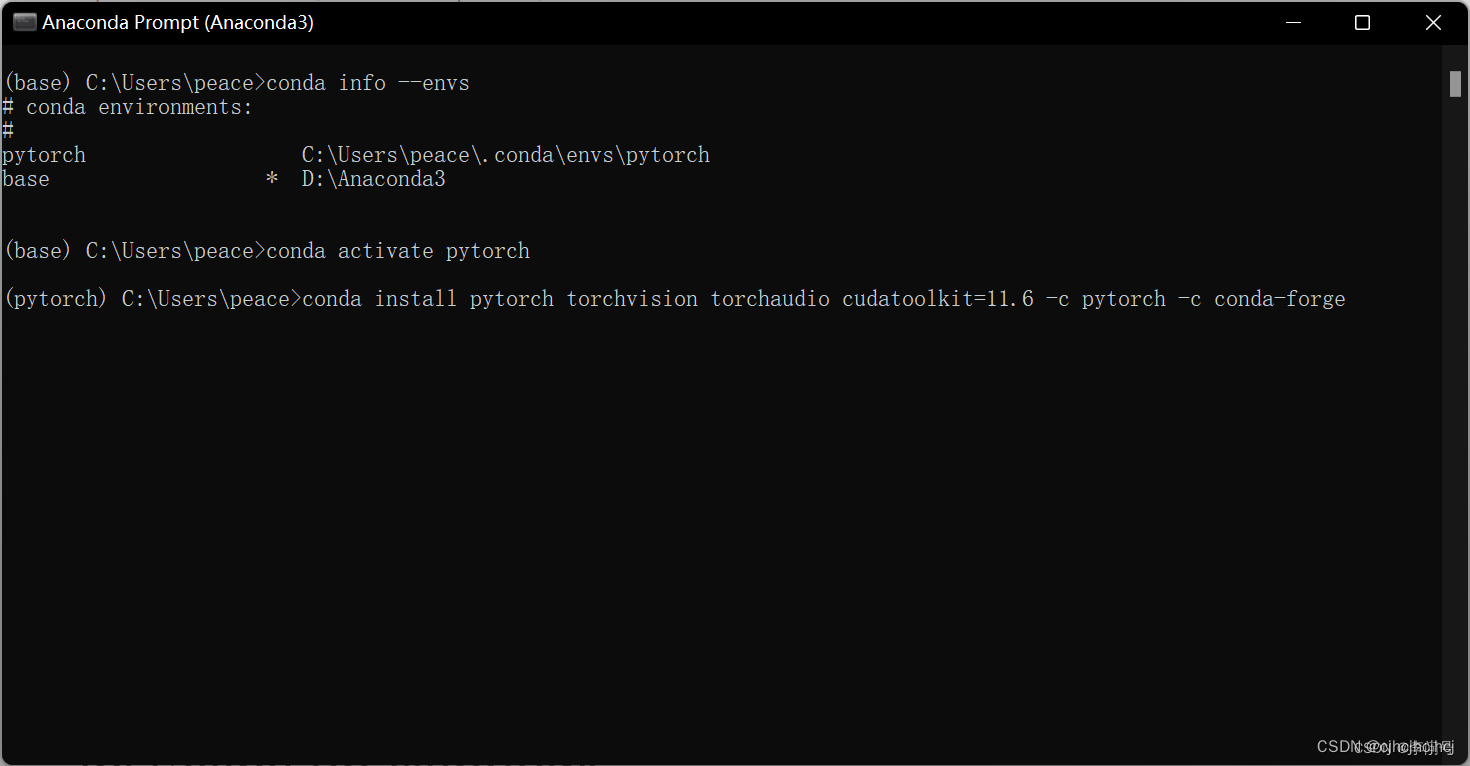
等待下载就行了,这里需要注意的是一定要在(pytorch)这个虚拟环境下运行安装。
过程较慢,耐性等待
配置环境
前面同anaconda一样
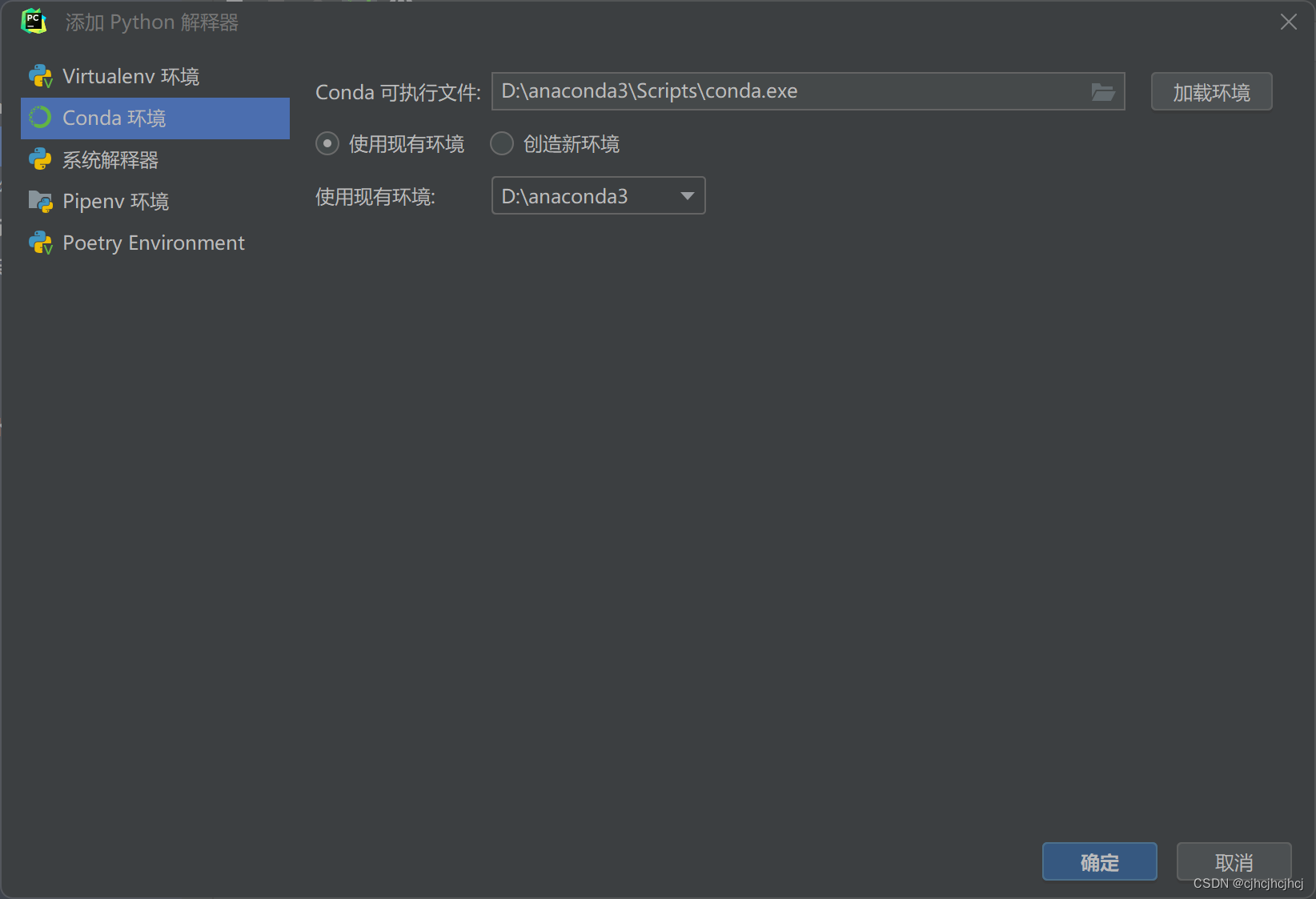
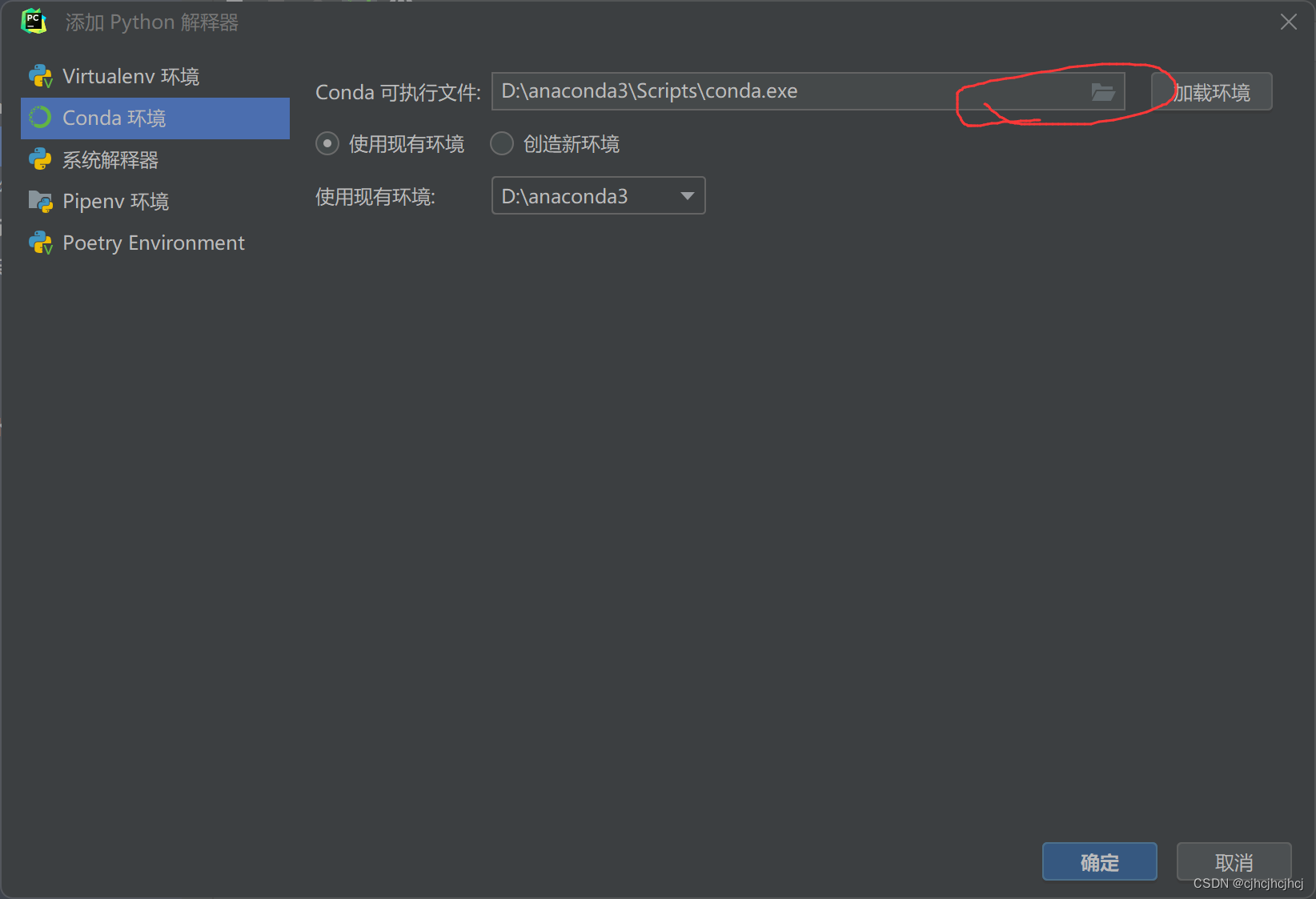
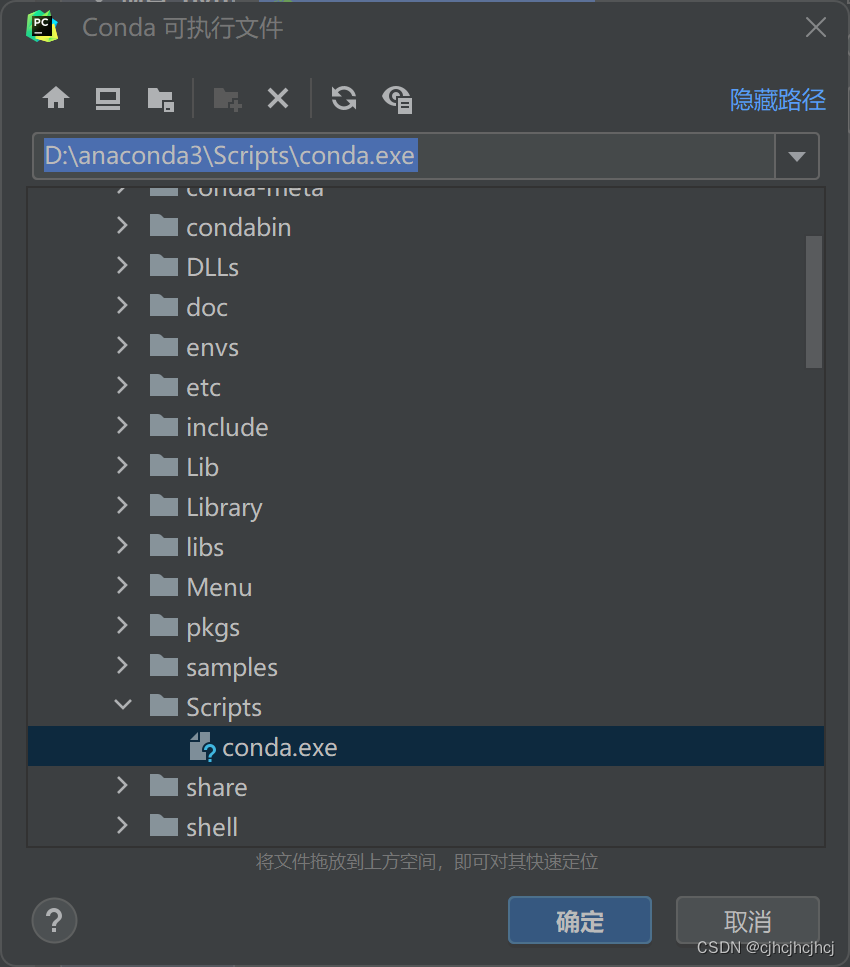
点击确定即可
6.安装cpu版本的pytorch
直接删除3,4 第5 步骤中选择cpu版本即可
7.检查安装是否成功
输入如下代码
import torch
print(torch.__version__)
显示如下表示成功


更多推荐



 42
42 0
0- 0


 已为社区贡献1条内容

所有评论(0)