
安装与使用WireShark保姆级教程
·
安装步骤
一、进入wireshark官网下载软件
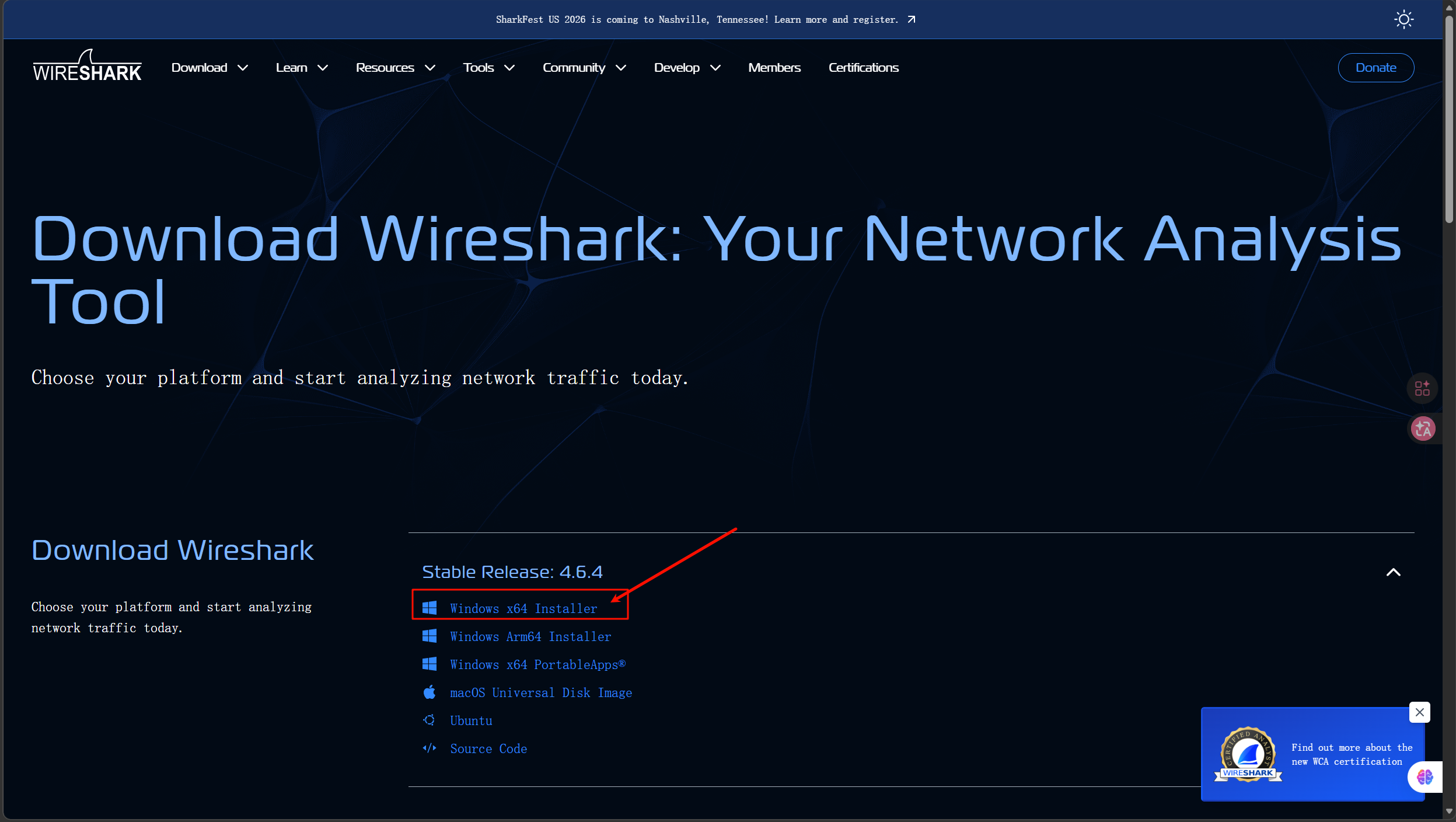
windows用户选第一个即可。
二、双击无脑下一步即可
在过程中会出现下载Npcap
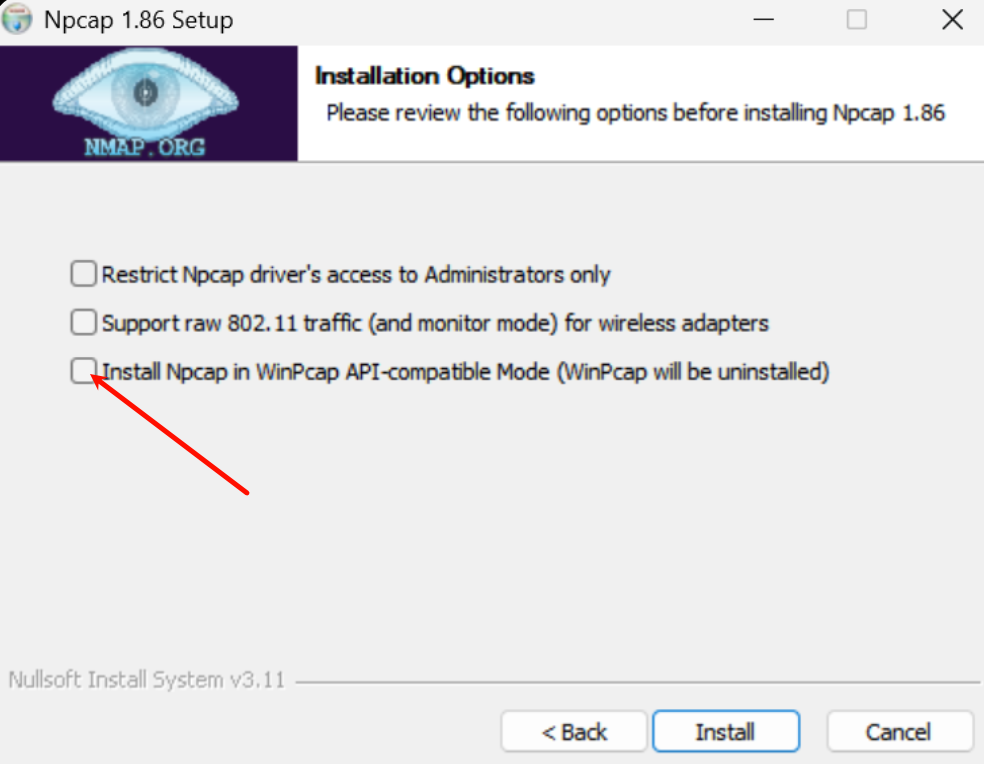
勾选第三个即可,作用为: Install Npcap in WinPcap API-compatible Mode (WinPcap will be uninstalled)
- 作用:让 Npcap 模拟旧版 WinPcap 的接口。
- 建议:务必勾选。都则可能存在报错,就是因为系统里残留了旧的 WinPcap 驱动。勾选这一项会自动帮你清理旧驱动,并让 Wireshark 能够通过最兼容的方式找到你的网卡
使用教程
WireShark简介
简单来说,Wireshark 是一款网络封包分析软件。
平时我们上网(聊天、刷视频、传文件),数据在网线或 Wi-Fi 里是以电信号或电磁波的形式“乱跑”的,肉眼根本看不见。Wireshark 的作用就是把这些乱跑的数据 “拦截”下来,并把它们翻译成人类能看懂的文字和图表。
它能干什么?(三大核心功能)
- 实时“抓包”(Capture)
它能像交警设卡检查一样,盯住你的网卡,把所有经过的数据包统统拷贝一份下来。无论是你发给别人的消息,还是电脑偷偷在后台下载的更新,都逃不过它的眼睛。
- 深入“看包”(Inspect)
Wireshark 最厉害的地方在于它极其博学。它认识上千种网络协议(比如 ARP、TCP、HTTPS、DNS 等)。
它能告诉你这个包从哪来,到哪去。
它能把复杂的二进制数据(0和1)拆解开,告诉你每一位代表什么意思(比如这是不是一个请求网页的操作)。
- “破案”分析(Analyze)
找故障:为什么网页打不开?是不是某个环节丢包了?
看安全:有没有黑客在扫描我的端口?我的密码是不是明文传输的?
学协议:这也是你现在的用途——通过亲眼看到数据包的结构,理解计算机网络教科书上的那些枯燥概念。
它是怎么工作的?(层层剥开)
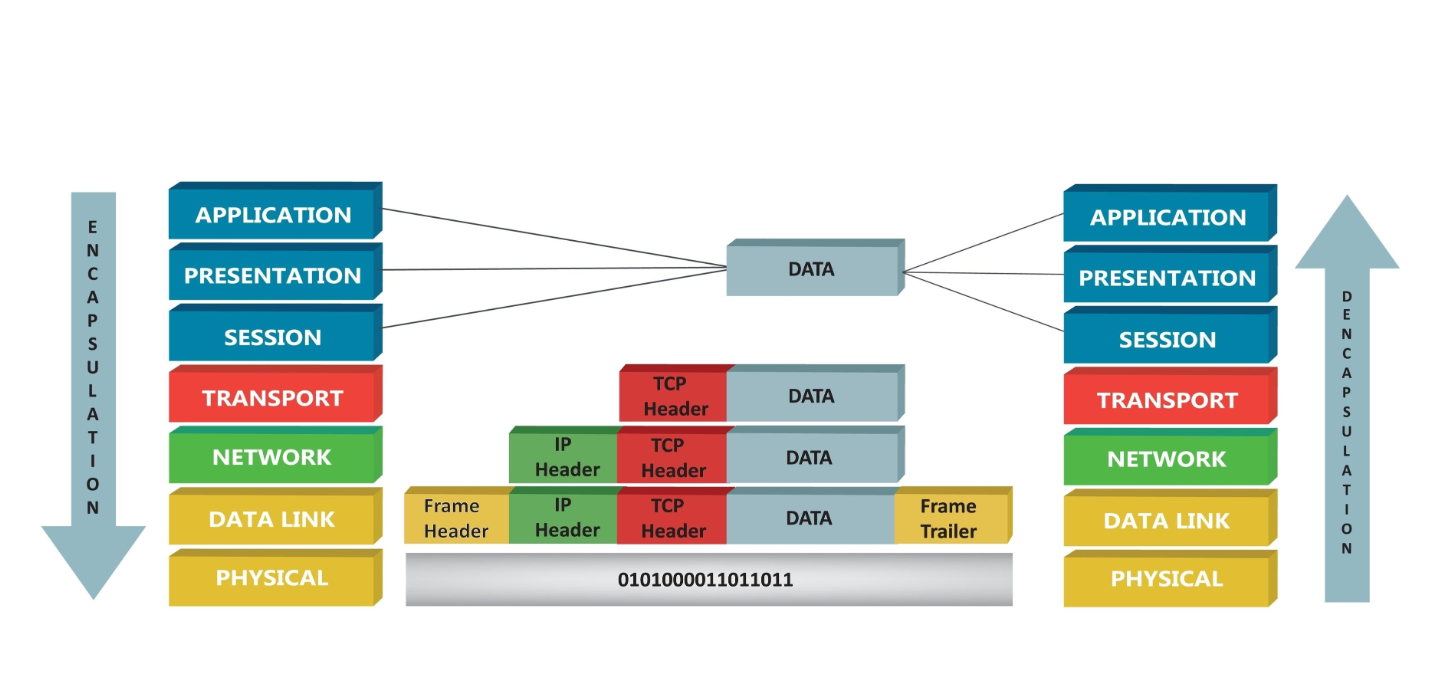
网络数据就像一个 俄罗斯套娃。当你发送一个 HTTPS 请求时,数据会被层层包裹:
- 应用层 (HTTP/TLS):这是最核心的信件内容。
- 传输层 (TCP):给信件贴上“挂号信”标签,确保不丢。
- 网络层 (IP):写上收件人和寄件人的地址。
- 数据链路层 (以太网):写上物理硬件(网卡)的 MAC 地址。
Wireshark 的厉害之处就在于,它能一层一层地把这个“套娃”拆开展示给你看。
为什么说它是“神器”?
- 免费且开源:它是全球网管、安全专家和学生的首选工具,不需要花一分钱。
- 标准地位:在网络分析领域,Wireshark 的数据格式就是“标准答案”。
- 跨平台:Windows, Mac, Linux 都能用。
如何使用?
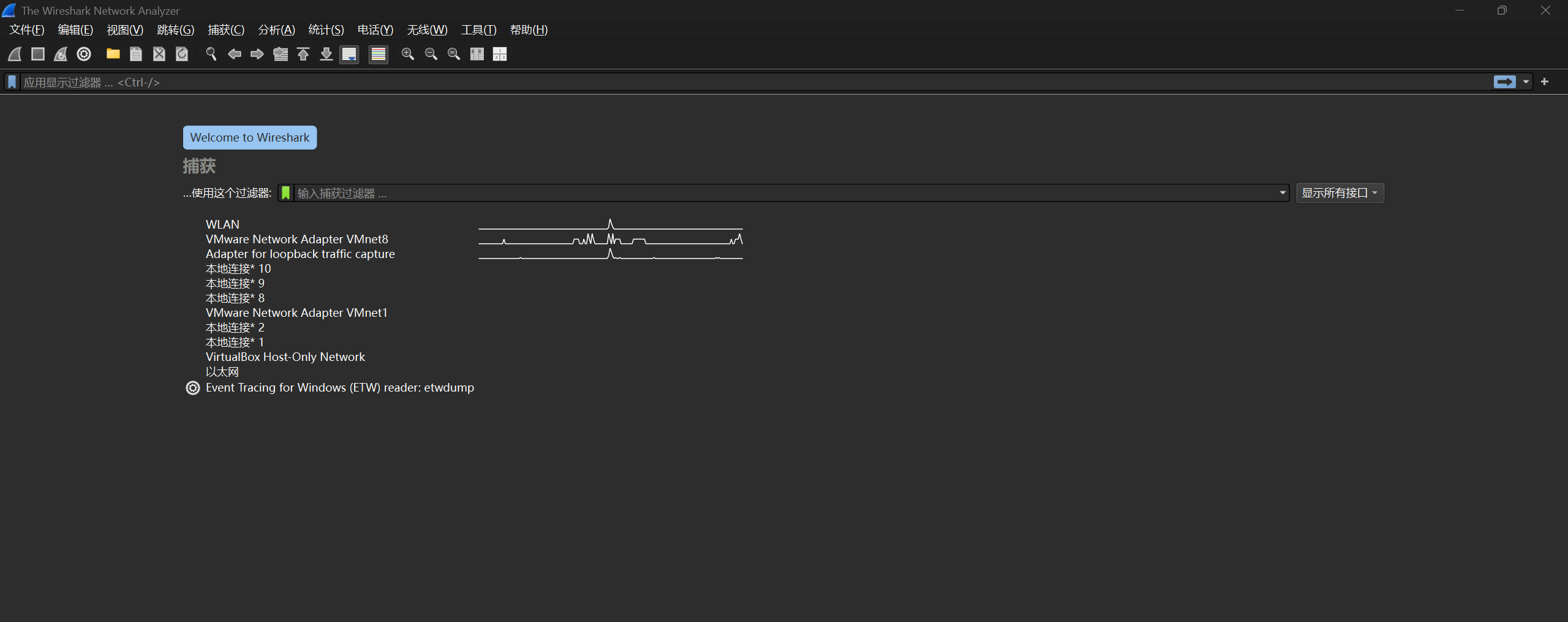
这是它的基本界面。
第一部分:Wireshark 界面功能详解
在启动页中,最重要的是网卡选择区。
- 启动与网卡选择
网卡列表:右侧有“起伏折线”的表示该网卡当前有数据流量。
WLAN:通常是你的 Wi-Fi 流量。
以太网:插网线时的流量。
Adapter for loopback...:用于抓取电脑自己发给自己的数据。
开始抓包:双击对应的网卡(比如 WLAN),Wireshark 就会立刻进入“抓包模式”。
- 抓包后的三大核心面板
一旦开始抓包,界面会分为上中下三层:
顶层(数据包列表):像流水线一样展示所有经过的数据包。每一行代表一个包,显示时间、源/目的地址、协议类型。
中层(数据包详情):最核心的部分。它会按照 OSI 七层模型(物理层、链路层、网络层等)把选中的数据包像剥洋葱一样拆开。
底层(十六进制字节):数据包最原始的二进制样子,通常给专家查数位用,新手小白初期可以先忽略。
第二部分:过滤器(Filters)—— 茫茫包海的搜索引擎
———— 捕获过滤器 (Capture Filter) —— “进门证”
这是在点击“开始抓包”之前设置的。
- 作用:告诉 Wireshark:“除了我指定的这些包,其他的你连看都别看,直接扔掉。”
- 位置:在网卡选择界面的输入框中(写着“...使用这个过滤器”的地方)。
- 语法:使用的是 BPF(Berkeley Packet Filter) 语法(这种语法比较“古老”且简洁)。
- 如:host 192.168.1.1 或 tcp port 80。
- 优点:省资源。如果网络流量非常大(比如每秒几万个包),只捕获有用的包可以大幅减轻电脑 CPU 和硬盘的压力。
- 缺点:没后悔药。如果你设置了只抓 TCP,结果发现问题出在 UDP 上,那对不起,刚才那段时间的 UDP 包已经永久丢失了。
———— 显示过滤器 (Display Filter) —— “放大镜”
这是在抓包过程中或抓包结束后随时设置的。
- 作用:从已经抓到的那一堆密密麻麻的包里,临时筛选出你想看的。
- 位置:界面上方蓝色的长条输入框。
- 语法:Wireshark 特有的 对象化语法(非常直观)。
- 例如:ip.addr == 192.168.1.1 或 tcp.port == 80。
- 优点:灵活。你可以随时换过滤条件,刚才隐藏的包随时能再变出来,数据都在内存里存着呢。
- 缺点:如果原始数据量极大,电脑可能会因为处理不过来而卡顿。
- 核心区别对照表
为了方便新手记忆,可以直接给他们看这个表:
|
特性 |
捕获过滤器 (Capture) |
显示过滤器 (Display) |
|
设置时间 |
开始抓包前 |
抓包时或抓包后 |
|
语法风格 |
BPF 语法(如 port 80) |
属性语法(如 tcp.port == 80) |
|
数据保留 |
不符合条件的包会被丢弃 |
不符合条件的包只是隐藏 |
|
主要目的 |
节省性能,减少无关数据干扰 |
快速定位、精准分析 |
|
输入框背景 |
成功通常是绿色(旧版是高亮) |
绿色代表正确,红色代表错误 |
- 给小白的实战建议
对于新手,我会给他们一套“万能公式”:
- 初学者阶段:尽量不设捕获过滤器。直接开始全量抓包,然后用显示过滤器反复横跳地搜。因为新手往往不知道问题出在哪,全留着才有机会查。
- 高手阶段:当你明确知道要查某台服务器的流量,且流量非常大时,先设捕获过滤器 host x.x.x.x,然后再进到里面用显示过滤器细看具体协议。
第三部分:实战案例——“谁在叫我?”(ARP 抓包分析)
arp我们做一个 ARP(地址解析协议) 的实战。
场景设定
你想知道局域网内网关(路由器)的 MAC 地址是什么。
实战步骤:
- 启动抓包:双击 Wireshark 中有流量的 WLAN。
- 设置过滤:在上方过滤器框输入 arp 并按回车。此时屏幕可能变空,因为还没触发 ARP 行为。
- 触发动作:
- 按下键盘 Win + R,输入 cmd 打开命令行。
- 输入 arp -d(清空本地 ARP 缓存,注意需要管理员权限)。
- 输入 ping 192.168.x.1(你路由器的 IP,通常是 192.168.1.1 或 192.168.31.1)。
然后回到 Wireshark 观察:
- 你会看到类似 "Who has 192.168.1.1? Tell 192.168.1.x" 的请求包。
- 紧接着会看到一个 "192.168.1.1 is at [MAC地址]" 的应答包。
理解语句背后的原理
ARP(地址解析协议)的工作机制。我们可以用一个 “班级找人”的例子,让小白秒懂。
————为什么会有这些对话?(背景)
在局域网(比如你家 Wi-Fi 或学校机房)里,电脑之间传数据,只知道对方的 IP 地址是不够的,网卡真正认的是 MAC 地址(硬件身份证)。
ARP 的任务就是: 拿着 IP 地址,去问出对应的 MAC 地址。
————"Who has [目标IP]? Tell [我的IP]"(ARP 请求)
当你看到这一句时,代表你的电脑正在 “大声广播”。
- 场景模拟:班长(你的电脑)站在教室门口大喊:“谁是 192.168.1.1?找到了请告诉 192.168.1.5!”
- 技术细节:
- 方式:广播 (Broadcast)。这个包发向了一个特殊的地址:ff:ff:ff:ff:ff:ff。这意味着局域网里的所有设备都会收到这个包。
- 目的:因为我不知道目标在哪,所以我只能“吼”一嗓子,让全屋人都听见。
- 谁会理你?:全屋人都会拆
- 开包看一眼,但如果自己的 IP 不是 192.168.1.1,他们就会直接把包扔掉,不理你。
————"[目标IP] is at [目标MAC]"(ARP 应答)
当你看到这一句时,代表目标设备 “举手回应”了。
- 场景模拟:坐在后排的小明(路由器/目标电脑)站起来说:“我是 192.168.1.1,我的身份证号(MAC地址)是 00:0c:29:ab:cd:ef。”
- 技术细节:
- 方式:单播 (Unicast)。不同于刚才的大喊大叫,这个回复是直接发给“班长”一个人的。
- 目的:明确告诉请求者,“你要找的人就是我,这是我的物理地址”。
————之后发生了什么?(ARP 缓存表)
班长(你的电脑)听到回应后,并不会转头就忘,而是会拿出一个小本本记下来:
IP:192.168.1.1 <---> MAC:00:0c:29:ab:cd:ef
这个“小本本”在电脑里叫 ARP 缓存表 (ARP Table)。
- 为什么要记?:下次再发数据时,直接查表就行了,不用每次都去教室门口大喊大叫,节省了网络资源。
- 总结给小白的“黑话”对照
|
Wireshark 翻译 |
实际协议动作 |
形象解释 |
|
Who has... Tell... |
ARP Request (请求) |
拿着 IP 找人的“寻人启事”(广播) |
|
... is at ... |
ARP Reply (应答) |
被找的人自报家门的“回执单”(单播) |

更多推荐

 8
8 0
0- 0


 已为社区贡献1条内容

所有评论(0)