
PyCharm连接远程服务器及配置解释器
PyCharm连接远程服务器及配置解释器
注意:社区版的PyCharm不支持远程服务连接,只能使用PyCharm专业版!
一、建立远程服务器连接
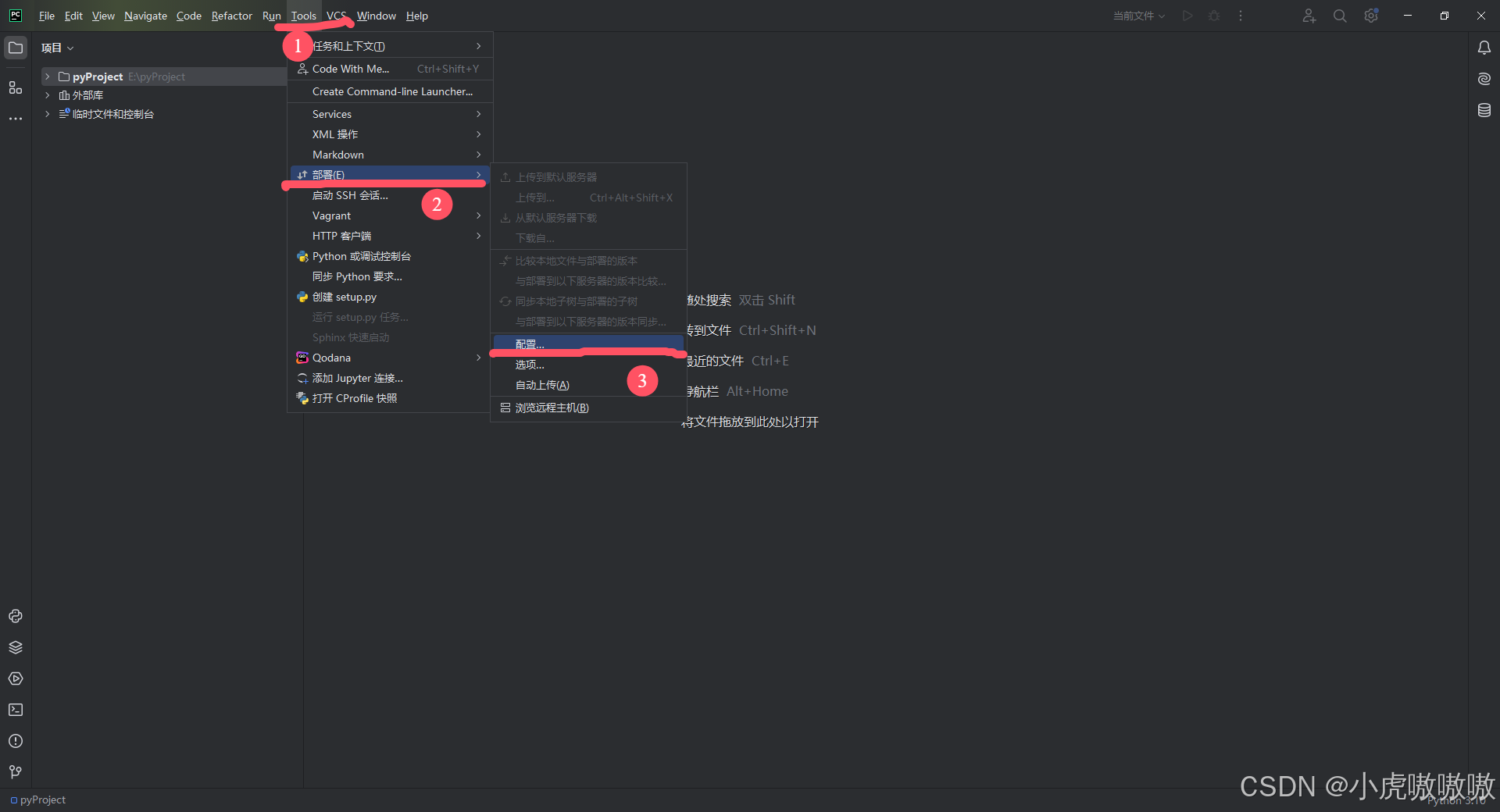
1.找到配置
点击Tools→Deployment→Configuration
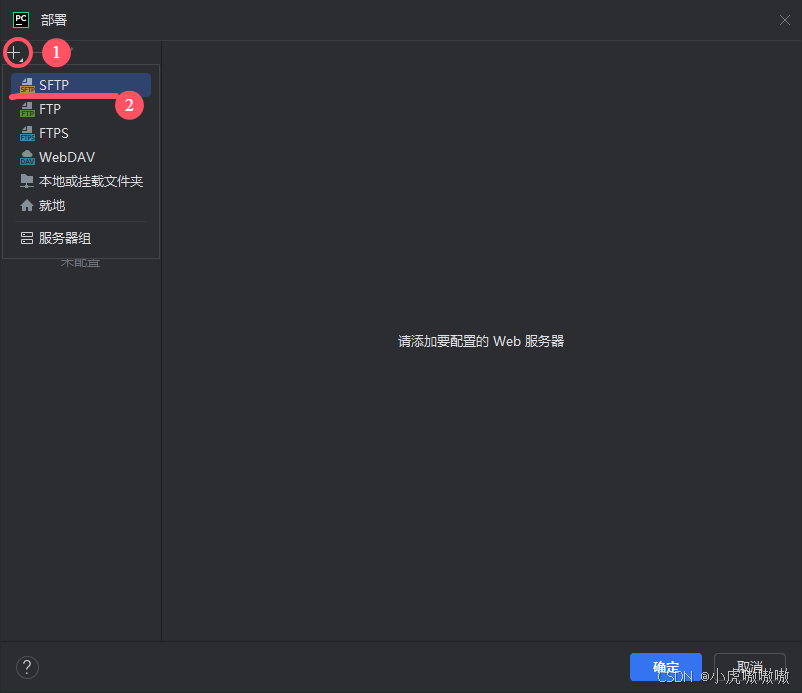
2.新增一个SFTP的连接,选择文件传输协议SFTP
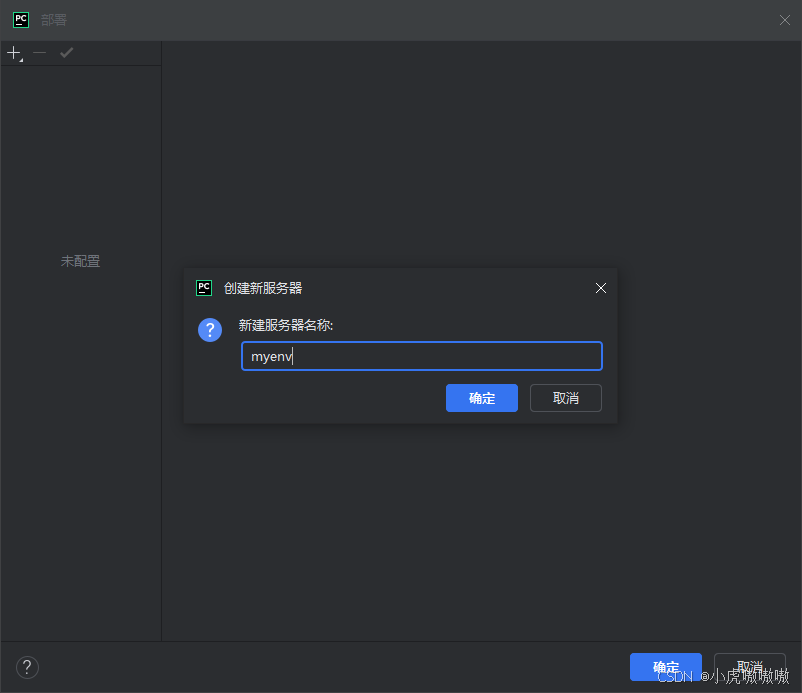
3、设置服务器名,自己随意命名,我命名为:myenv
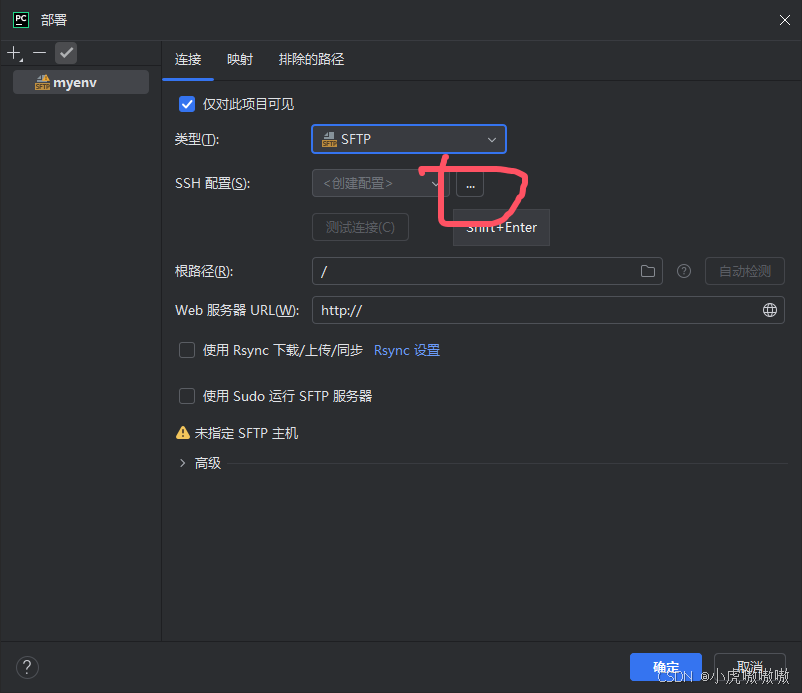
4、配置SSH
左边的对号一定要点,这个很重要,这个是设置默认的远程服务。
类型选择:SFTP
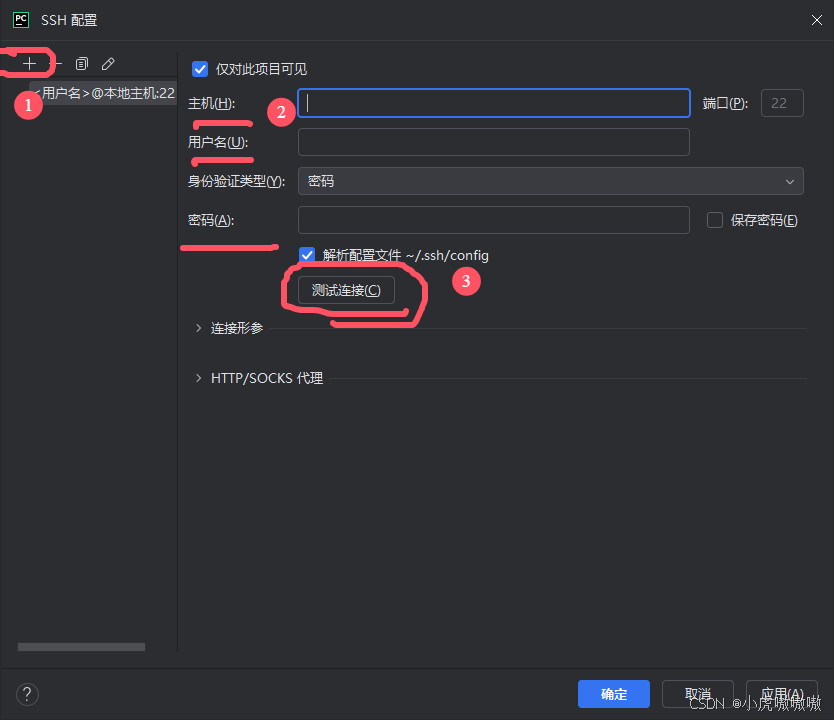
在 Connection 点击SSH配置右侧的"…",进行SSH内容设置,进入点击加号。
5、配置参数
此处我们需要设置三个参数:
Host为远程服务器ip地址;
Port为SSH连接后的端口号默认22;
User name为远程服务器用户名;
Password 为远程服务器密码。
输入完毕点击Test-connection,看看是否测试连接成功。
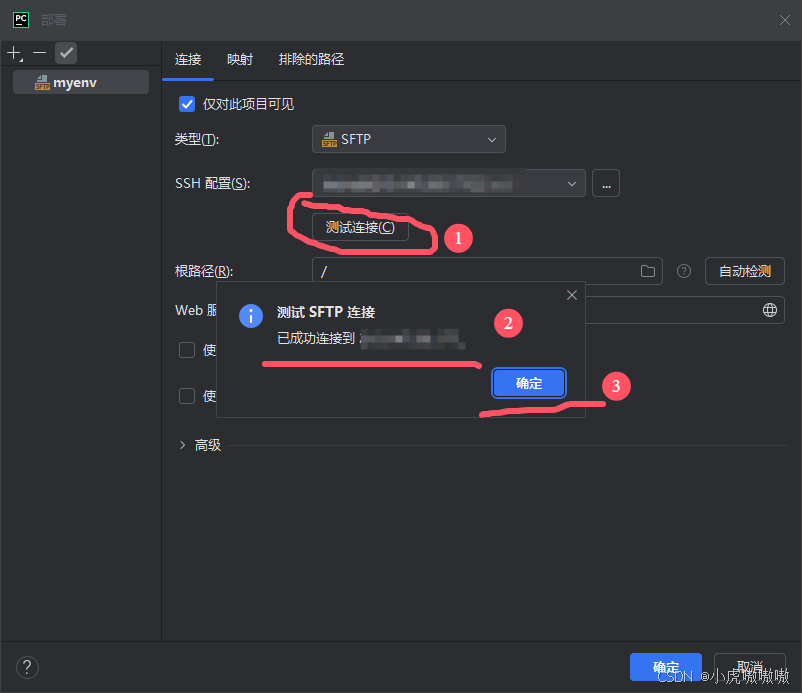
连接成功后,点击确定,回到部署页面,点击测试连接,会提示连接成功!
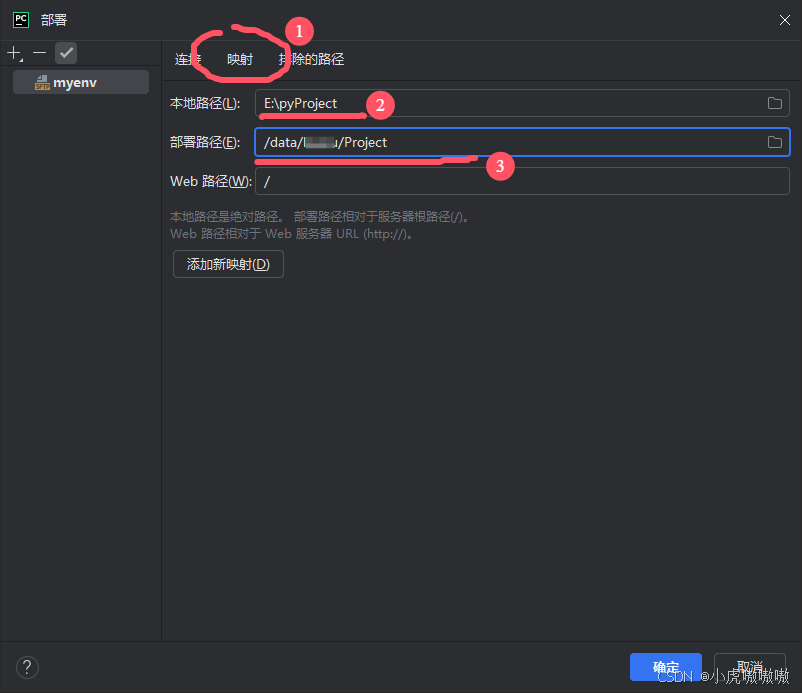
6、配置映射mapping
在mapping里设置 本地路径 与 服务器路径 对应关系。通过这个映射,让本地和服务器文件夹互通。设置好后点击ok,回到项目即可。
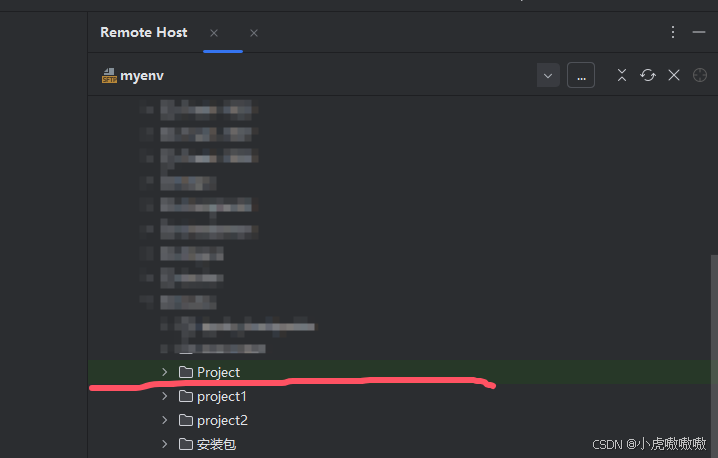
7、打开Remote Host检查
设置好映射之后,打开Remote Host检查,看看服务器的项目是否变绿:
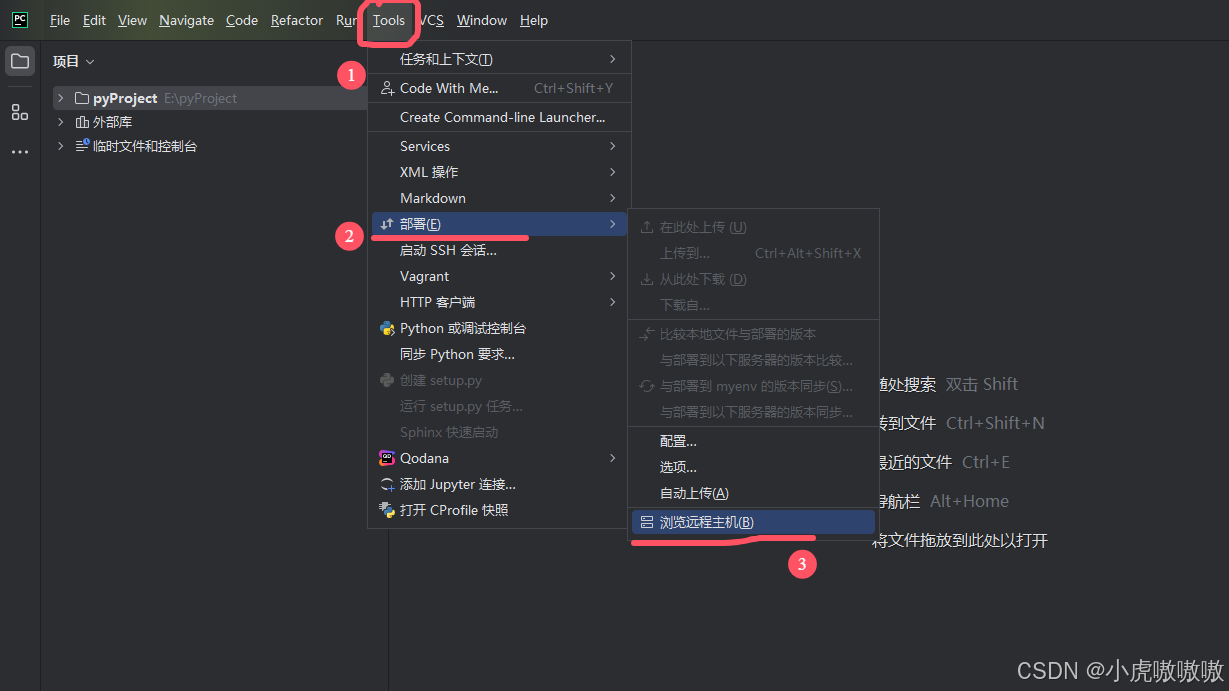
发现映射的文件名变成了绿色。
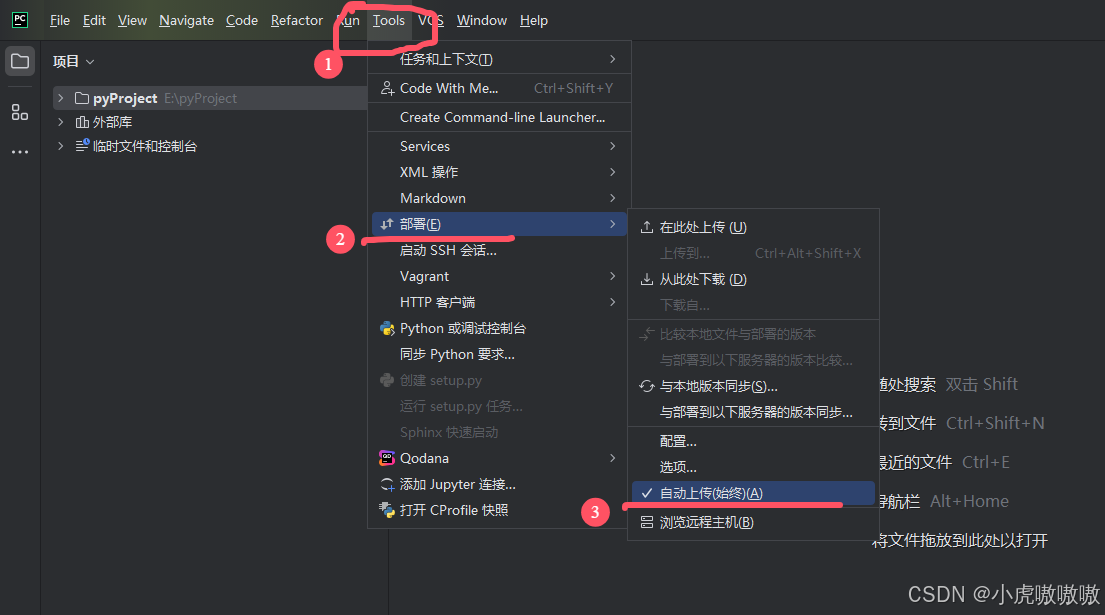
8、同步到服务器
最后将本地的文件同步到服务器,可选择默认自动上传。
二、配置远程python环境解释器
此时我们还不能在本地使用服务器的环境,我们需要将本地Pycharm的Python解释器设置为远程服务器中的指定环境下的Python解释器。
1、本地连接远程python环境解释器
1、进入设置
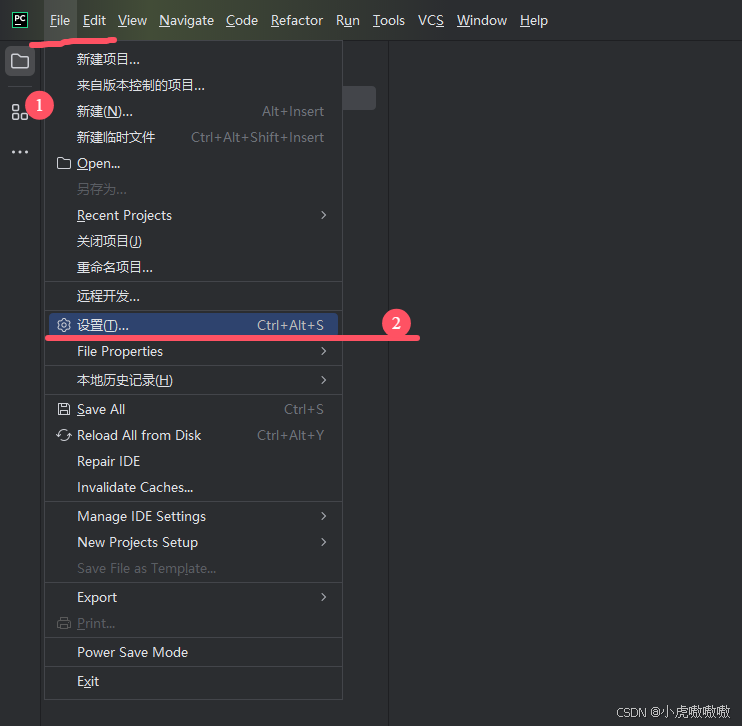
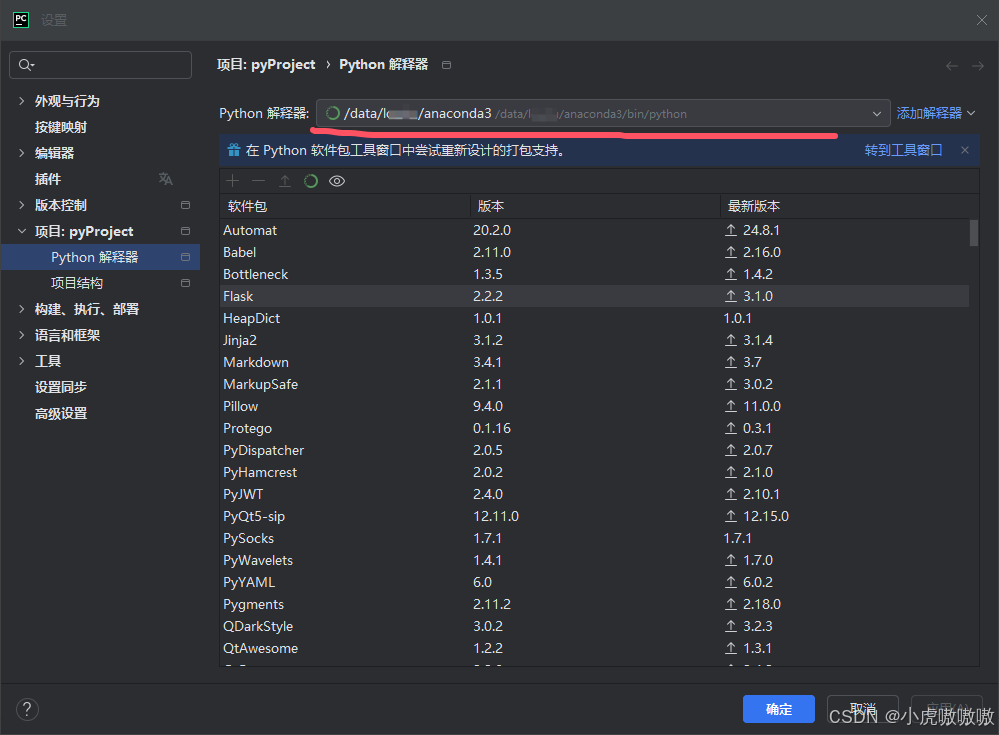
2、选择项目,Python解释器
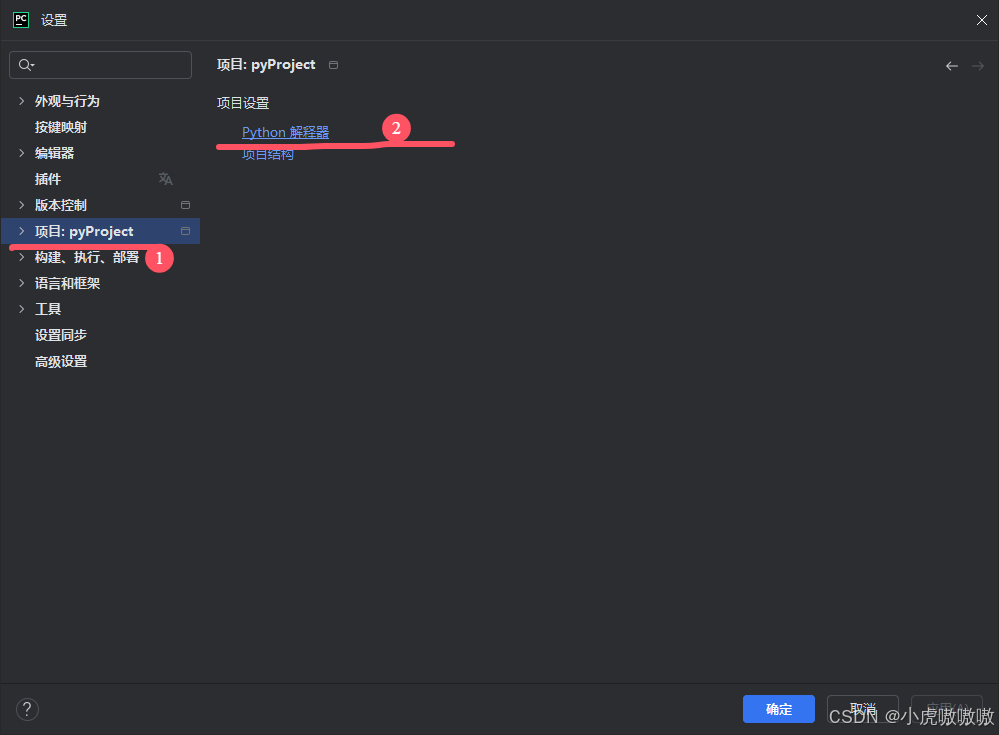
3、点击添加解释器,然后选择SSH
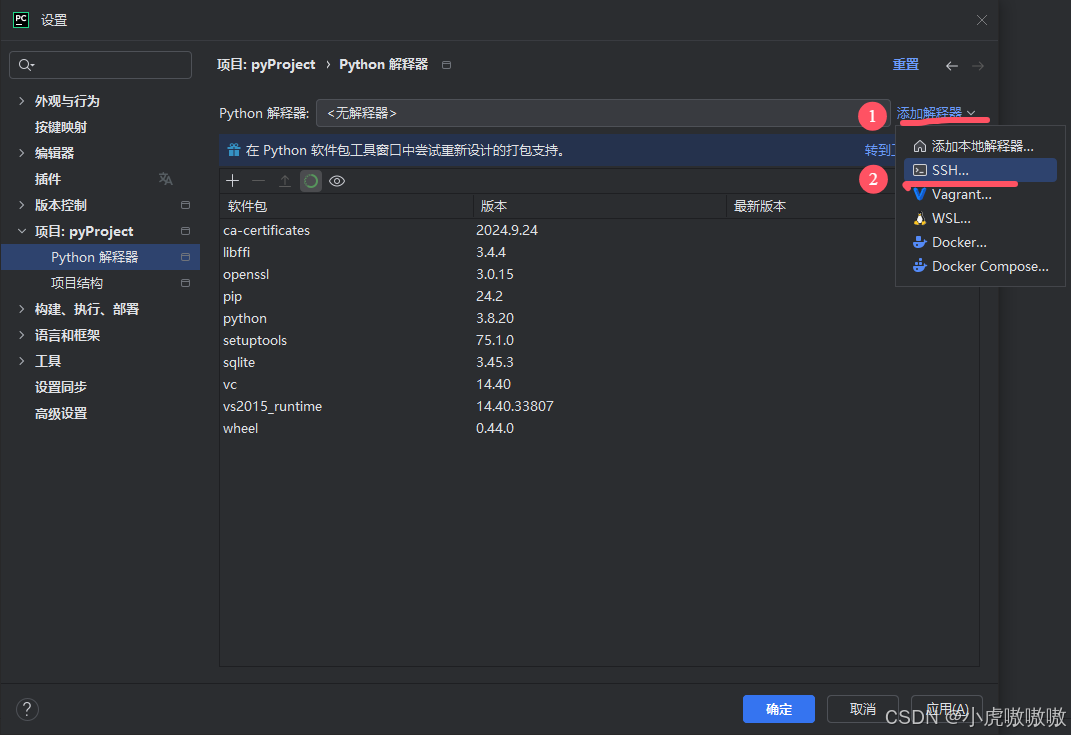
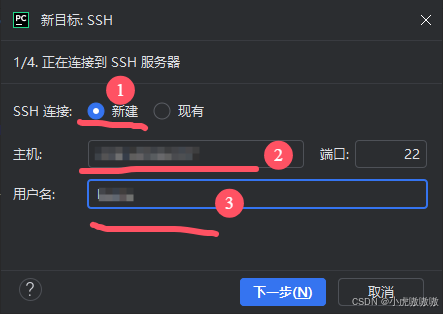
4、我选择新建SSH连接,然后输入远程服务器网站,和自己的用户名。
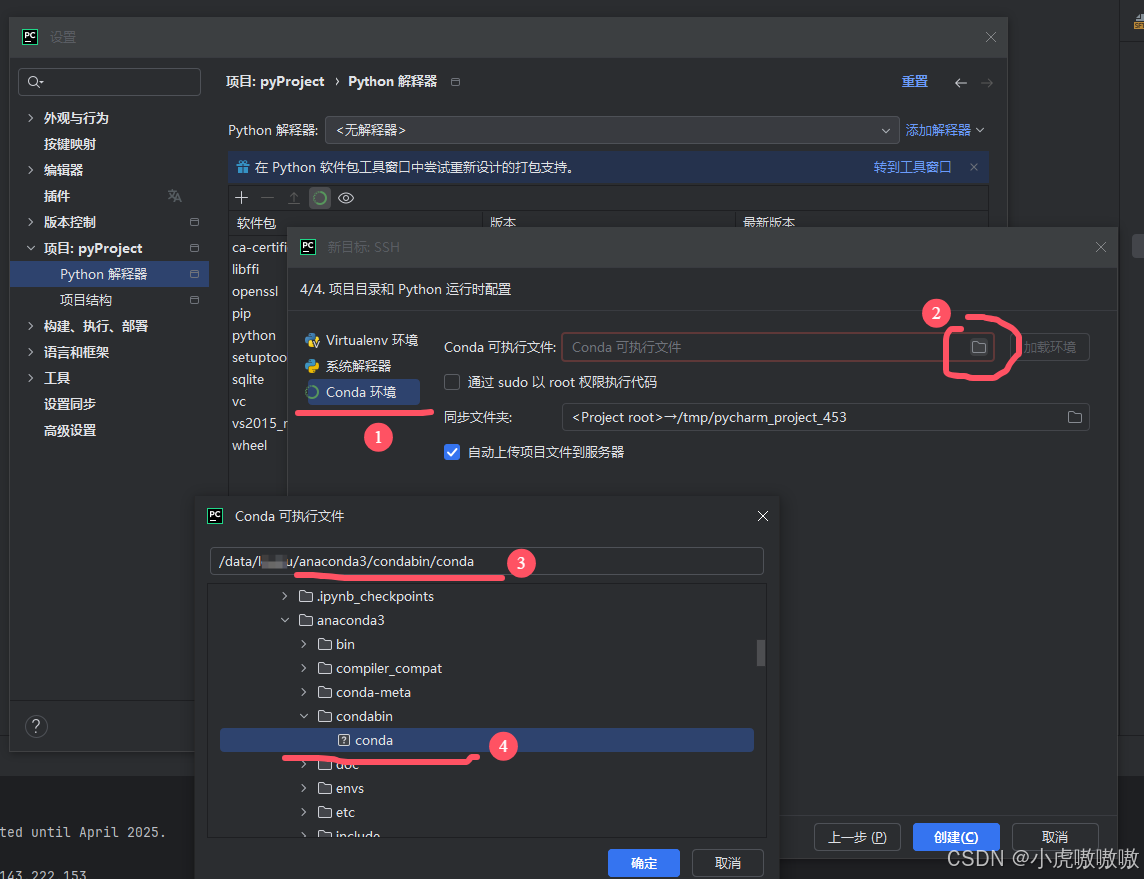
5、我在服务器中预先建立好了conda的环境,所以我选择Conda环境,接着选择Conda的可执行文件,点击确定!
6、选择好可执行文件以后,一定要点击!!!加载环境!!!!!
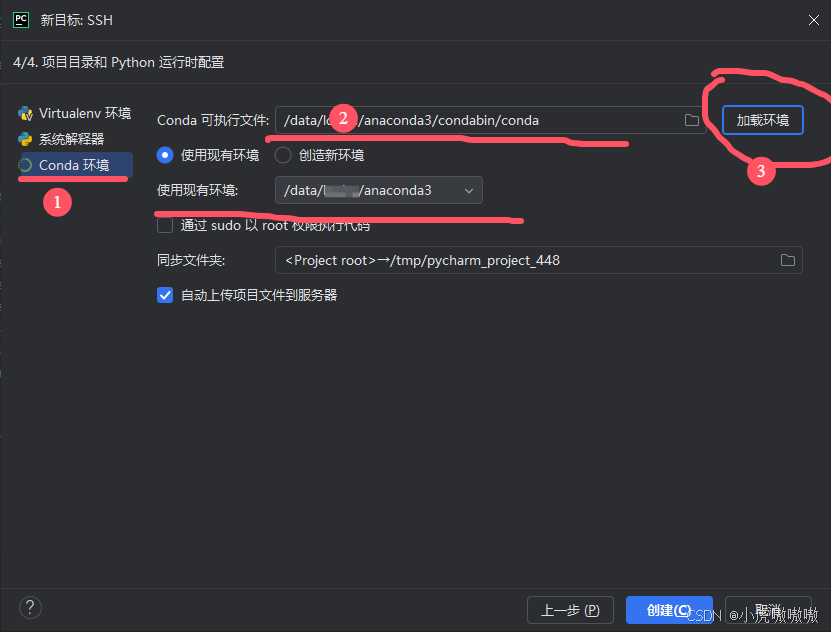
7、接着配置同步的文件夹,选择自己在服务器上的文件夹。这里和第一环节中建立远程服务器连接中的第6步选择的文件夹一致。
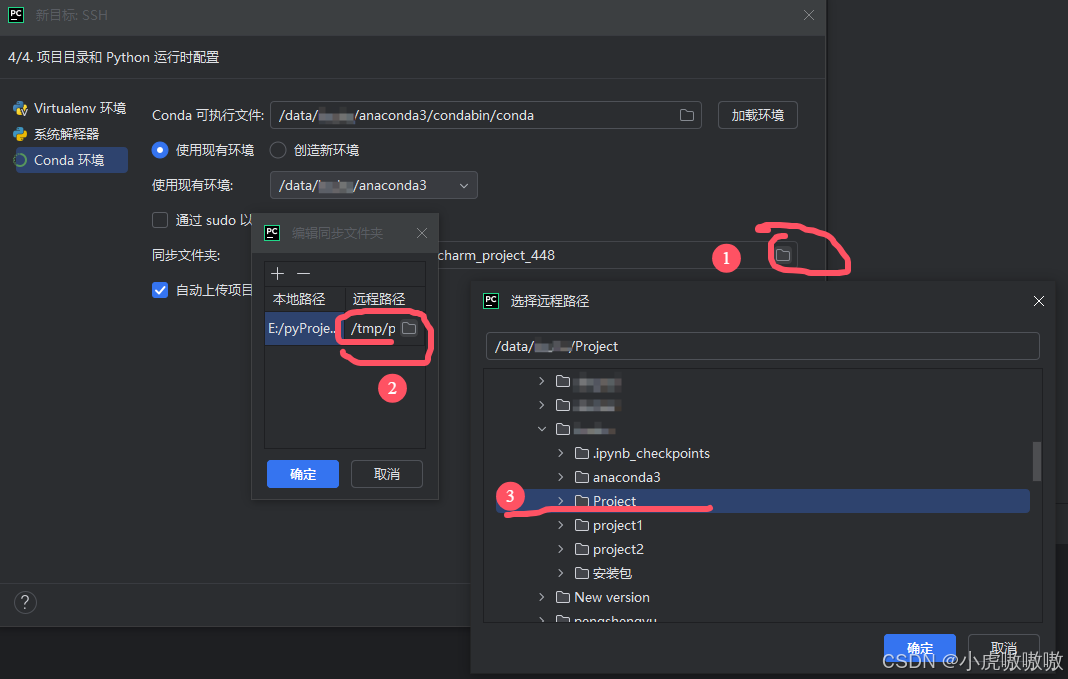
最后点击确定,点击创建即可成功!

更多推荐

 10
10 0
0- 0


 已为社区贡献1条内容

所有评论(0)