
Jetson nano笔记——烧录报错:镜像文件由于压缩而失效(Etcher: User did not grant permission)
·
本笔记用于解决Windows操作系统下,对Jetson nano官方镜像进行烧录出现的报错问题:
问题描述
官方系统烧录教程链接:
https://developer.nvidia.com/embedded/learn/get-started-jetson-orin-nano-devkit#write
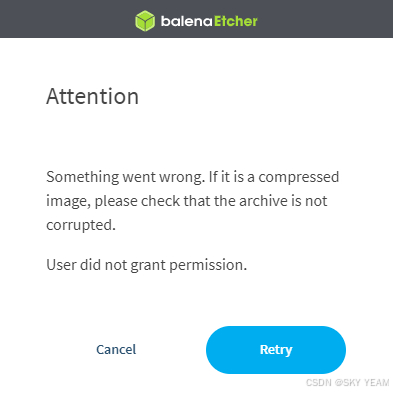
在按照教程完成了下载镜像文件、下载格式化软件及系统烧录软件、micro-SD卡格式化后,使用官方推荐的Etcher软件进行Jetson nano系统烧录时,出现如下报错:
解决方案
笔者尝试了CSDN上给出的很多方案均无法解决(如:使用管理员身份运行Etcher软件),最终猜测是否是Windows系统的权限限制所导致的问题,遂开始修改环境变量。
解决步骤:
- 打开系统环境变量
(环境变量快捷方式的打开及修改方法CSDN上很多,不再赘述)
(1)开始菜单搜索“环境变量”,选中如下图所示的快捷方式;
(2)点击弹窗中右下角的“环境变量”按钮;
(3)选中上方“用户变量”中的“Path”,并点击编辑;
(4)进入“编辑环境变量”的弹窗后,点击新建,添加如下环境变量至“Path”:
C:\Windows\System32
C:\Windows\System32\WindowsPowerShell\v1.0
注意:是添加两个新的环境变量;并检查上述的环境变量在你的电脑上是否存在对应的地址和文件。最终效果如下所示:

2. 右键Etcher软件,选择“以管理员身份运行”;
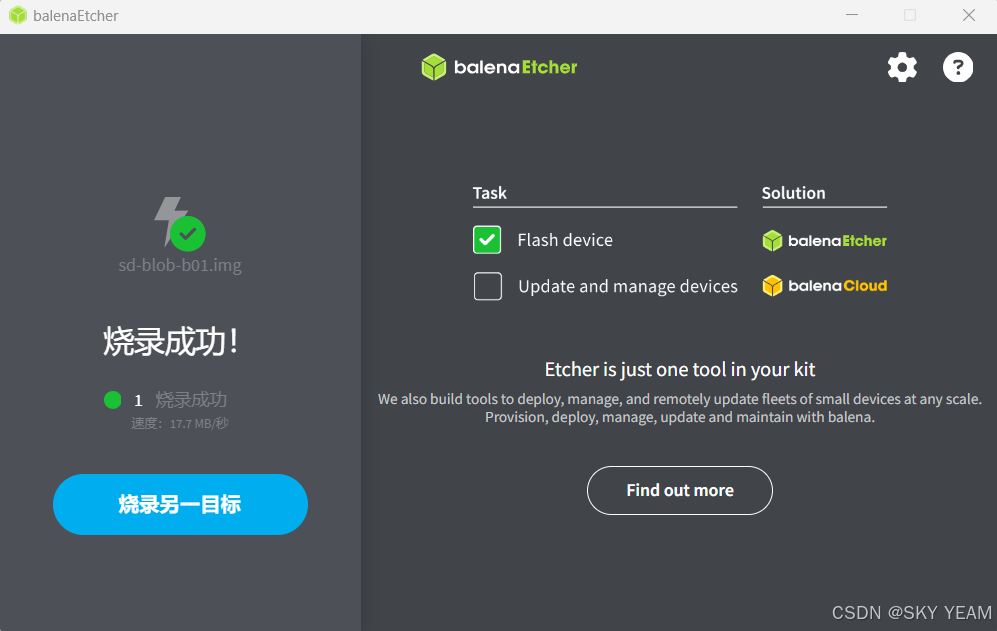
3. 后续的烧录操作按照官方给出的文档操作即可。

更多推荐


 22
22 0
0- 0


 已为社区贡献1条内容

所有评论(0)