
腾讯版小龙虾 WorkBuddy 来了,在微信、QQ 内和它对话。
上周,腾讯公司楼下排起长队。
上千人排队找腾讯工程师帮忙安装部署 OpenClaw 小龙虾,老人、孩子齐上阵。
场面相当壮观。
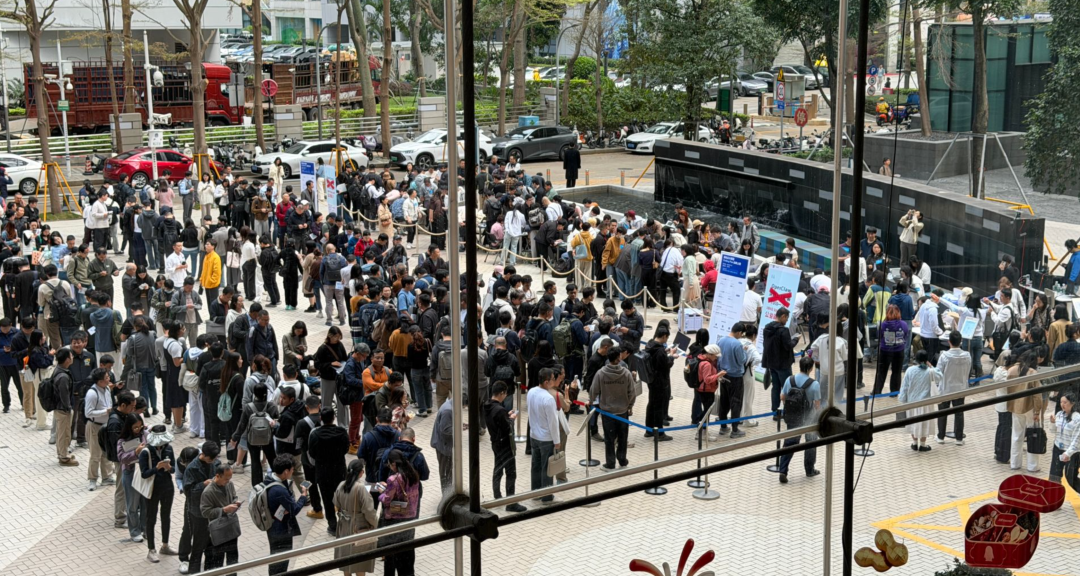
果然没一代人都有自己的鸡蛋要领。。。
没想到中国 AI 智能体普及,是靠一只小龙虾带起来。
这种现象出现,还是因为目前开源项目 OpenClaw 的部署成本对于小白来说,有点高。
即使网上有手把手的教程,遇见一个报错就麻爪了,不知道咋办。
最近,腾讯推出了一个非常简单就能安装部署的小龙虾。
本文从 0 到 1 带你部署小龙虾,接入到微信、QQ、企业微信里面。同时还能让它听懂语音,和你说话。
01
腾讯小龙虾:WorkBuddy
WorkBuddy Claw 是 CodeBuddy 团队推出的一项全新能力。
它让你从在本地电脑里等 AI 回答几行文字,升级成用手机直接下任务,让 AI 把整件事做完。
你不再需要守在电脑前盯着对话框,而是在 微信、QQ、企业微信、飞书等 IM 工具里,像和同事聊天一样派活。
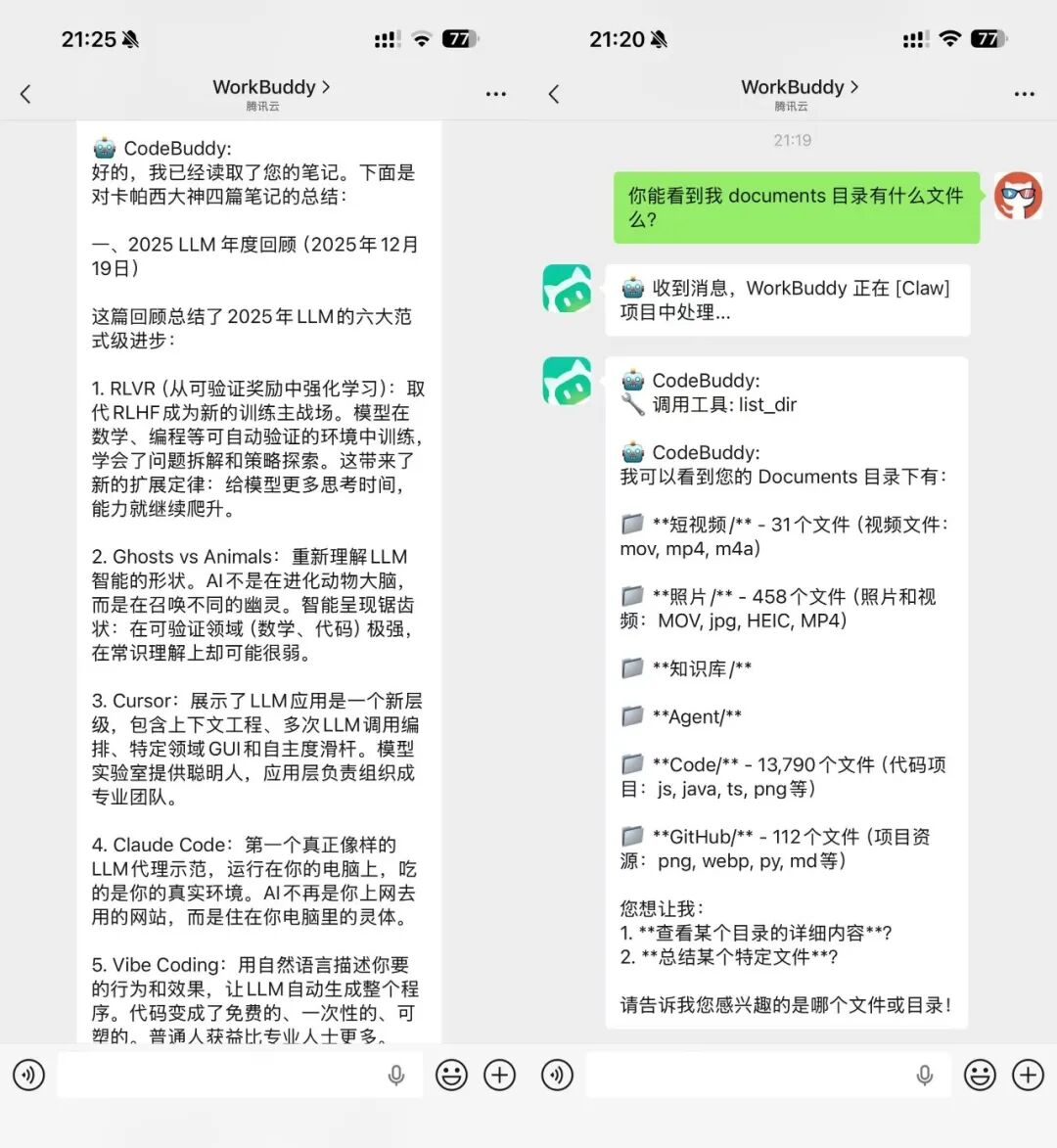
只要在手机上打开微信或QQ,给 WorkBuddy 说句话,就能调动这个躺在你电脑上的小龙虾给你干活儿。
而且,手机和桌面端能同步控制。
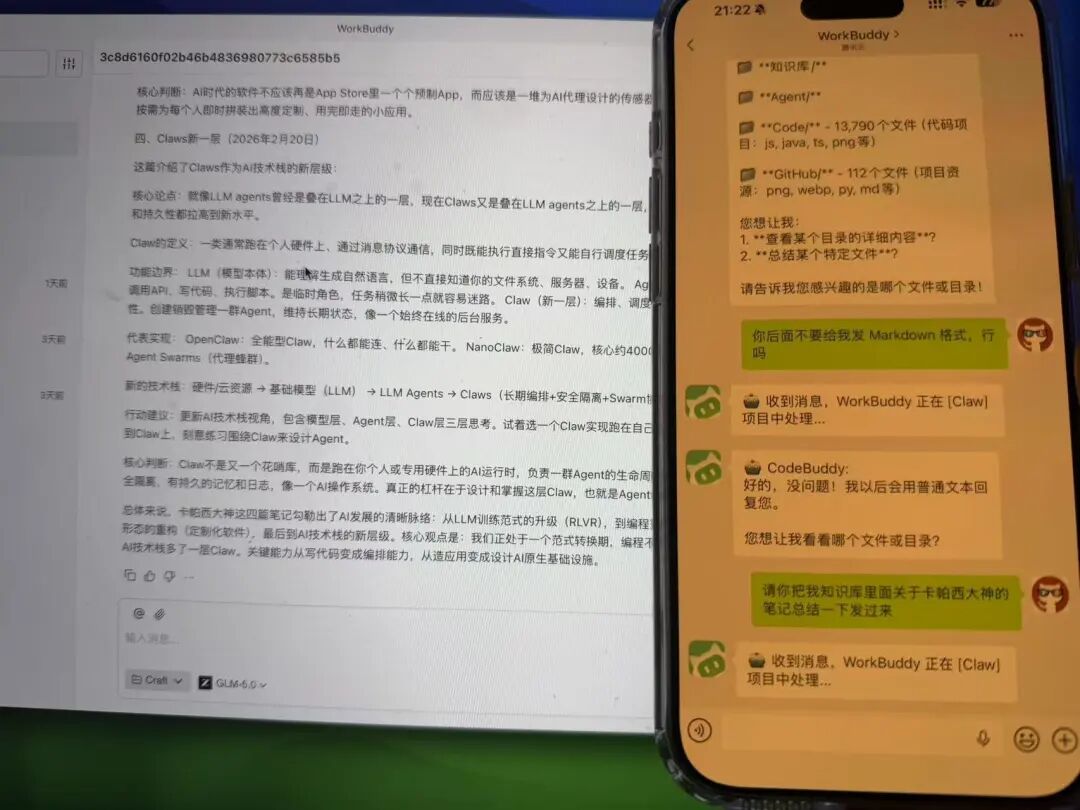
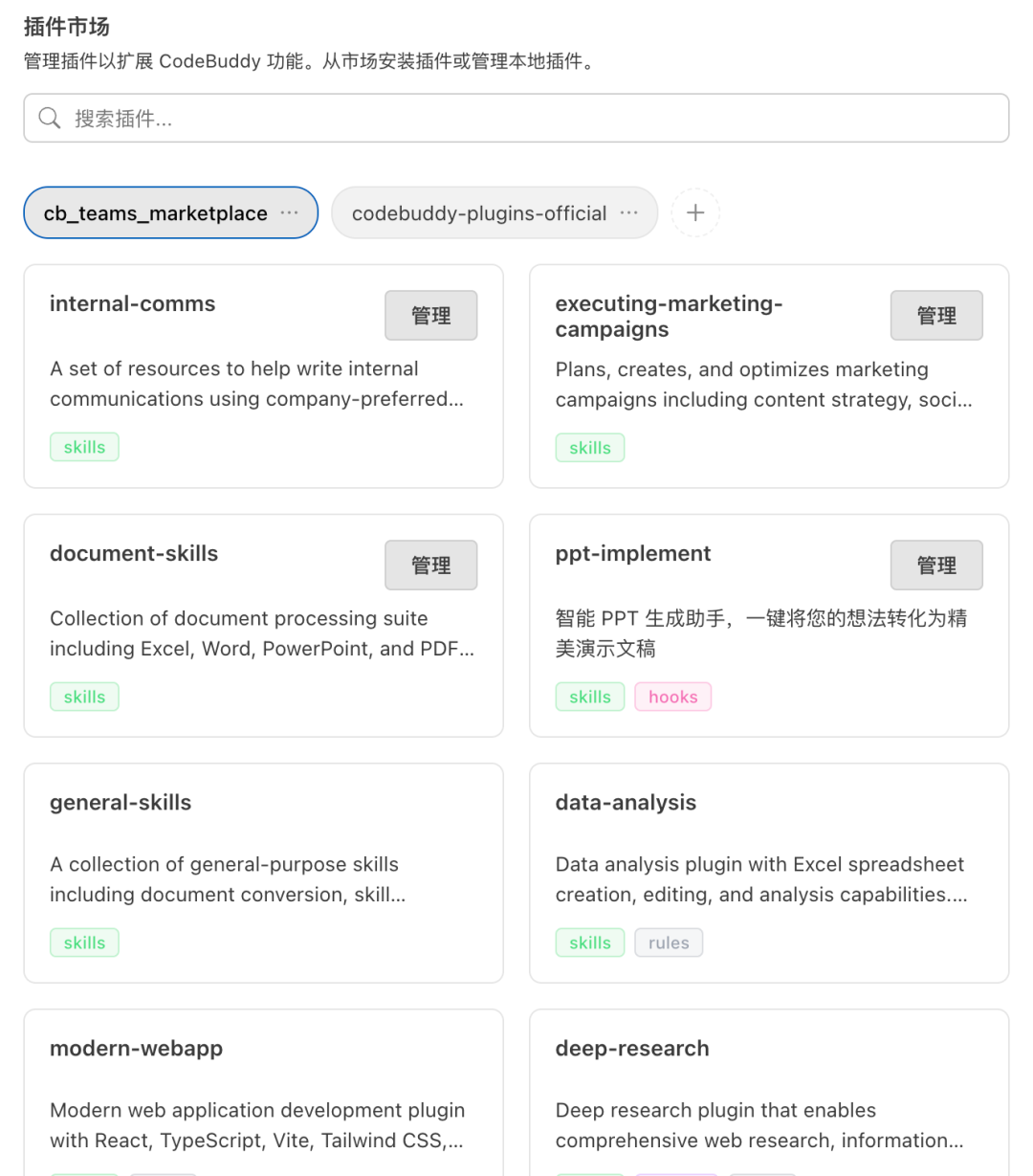
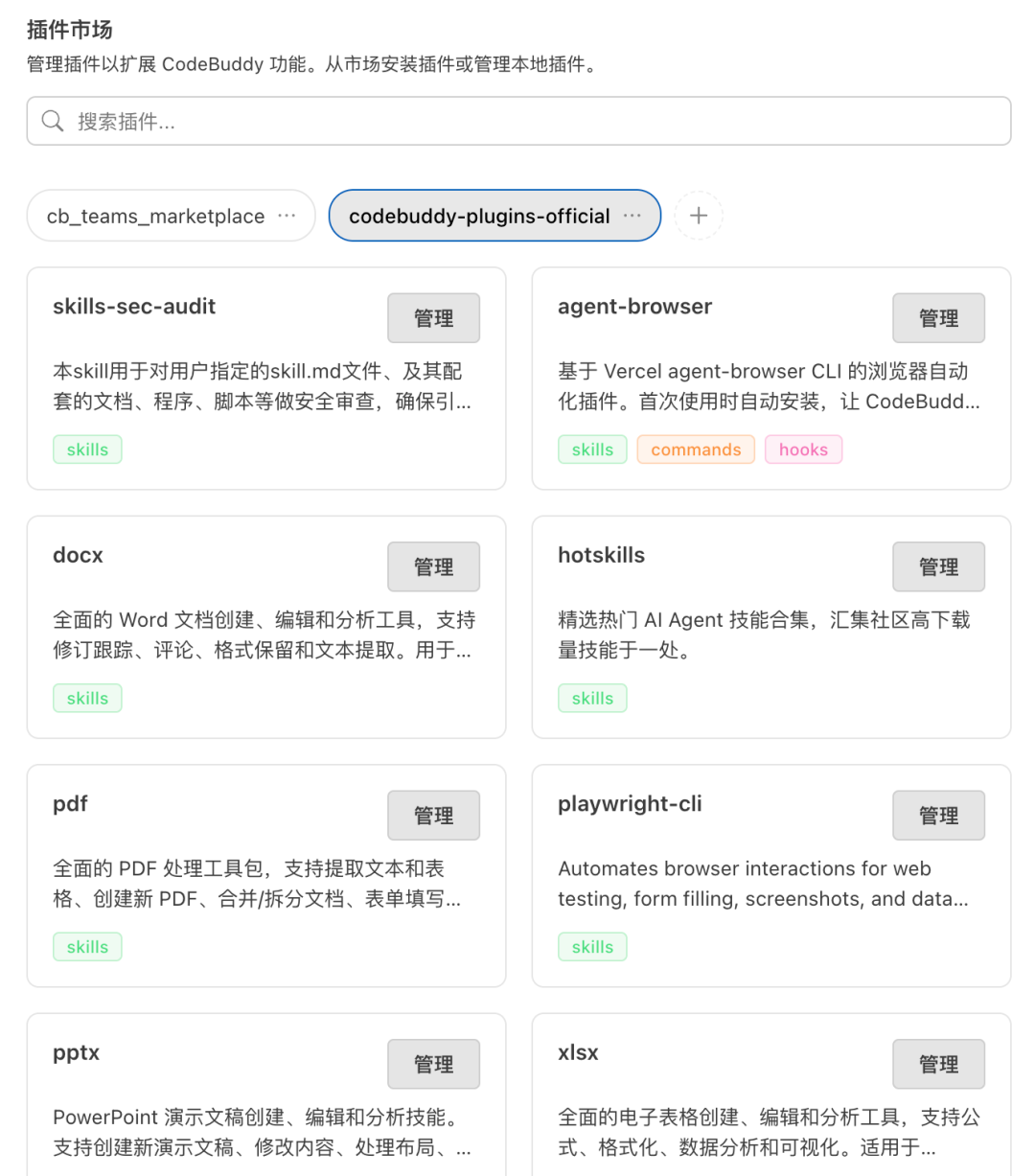
WorkBuddy 最近也上线了插件市场,你可以从里面安装各种各样的 Skill 和 Agent。
包括 Office 文件处理、深度研究搜索、海报生成、应用开发。
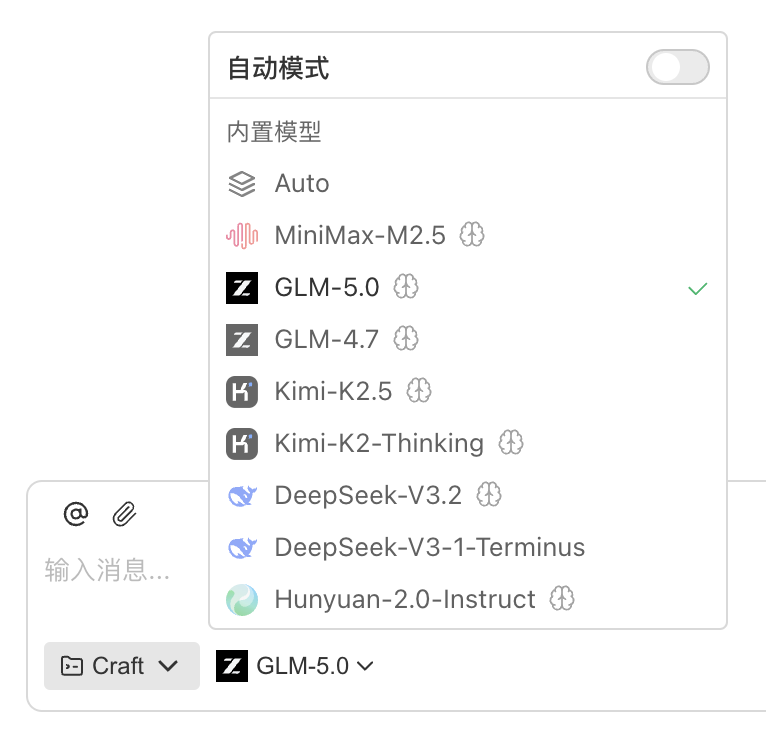
关于模型,支持 GLM、Minimax、Kimi、DeepSeek 国产模型。
02
如何配置
① 先安装 WorkBuddy
先去下载 WorkBuddy,安装在你的电脑上。
安装完先登录一下。
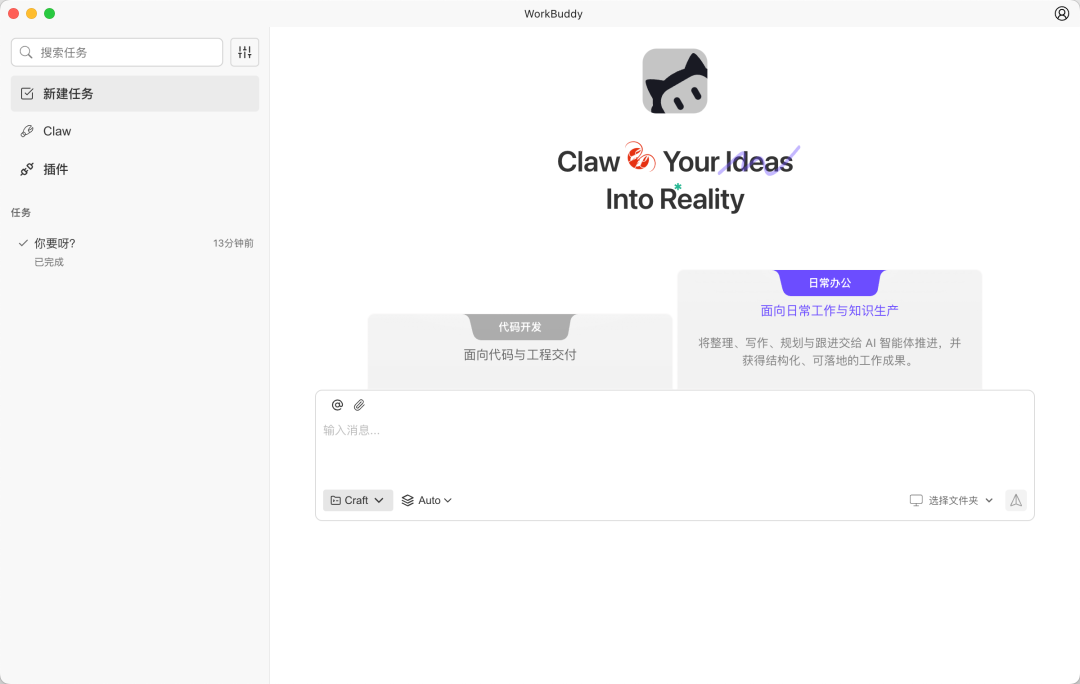
下载地址:https://www.codebuddy.cn/work/② 在微信中聊天
登录完,直接打开右上角「Claw 设置」。
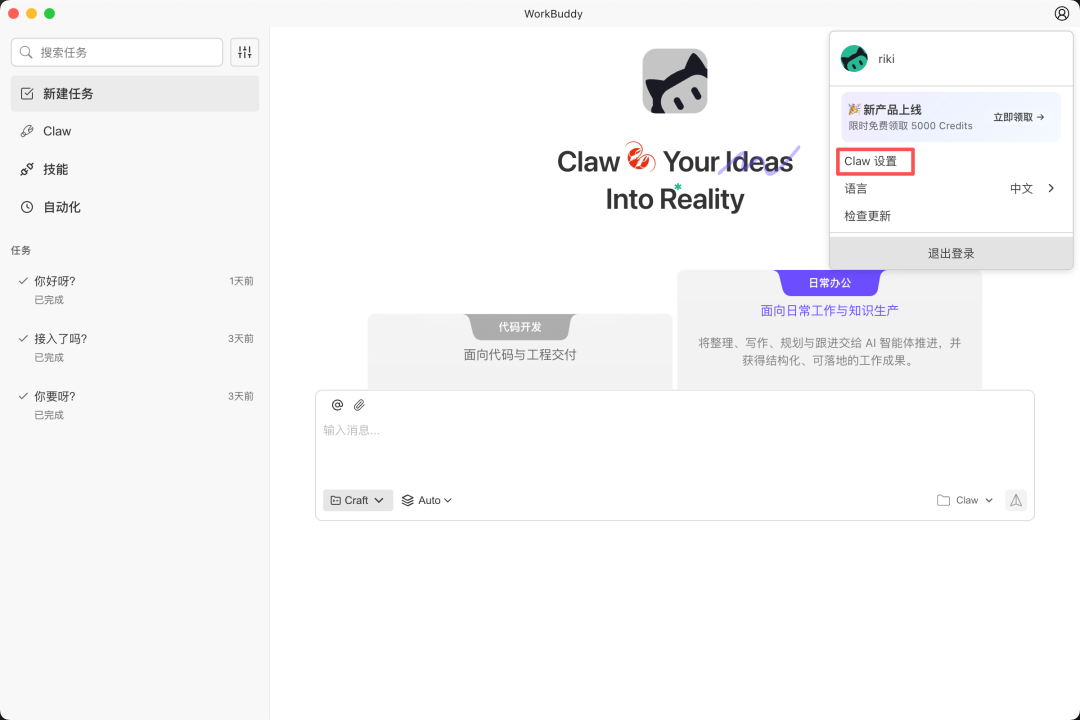
然后找到微信客服号集成,点击配置。
然后使用你的微信扫描二维码就行了。
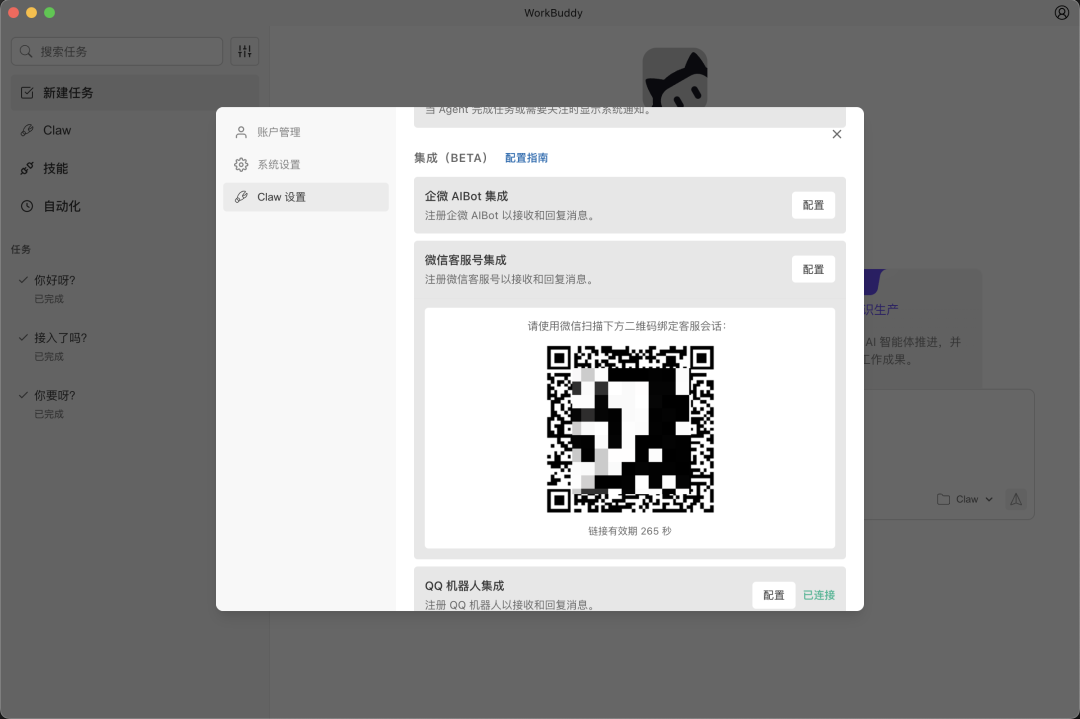
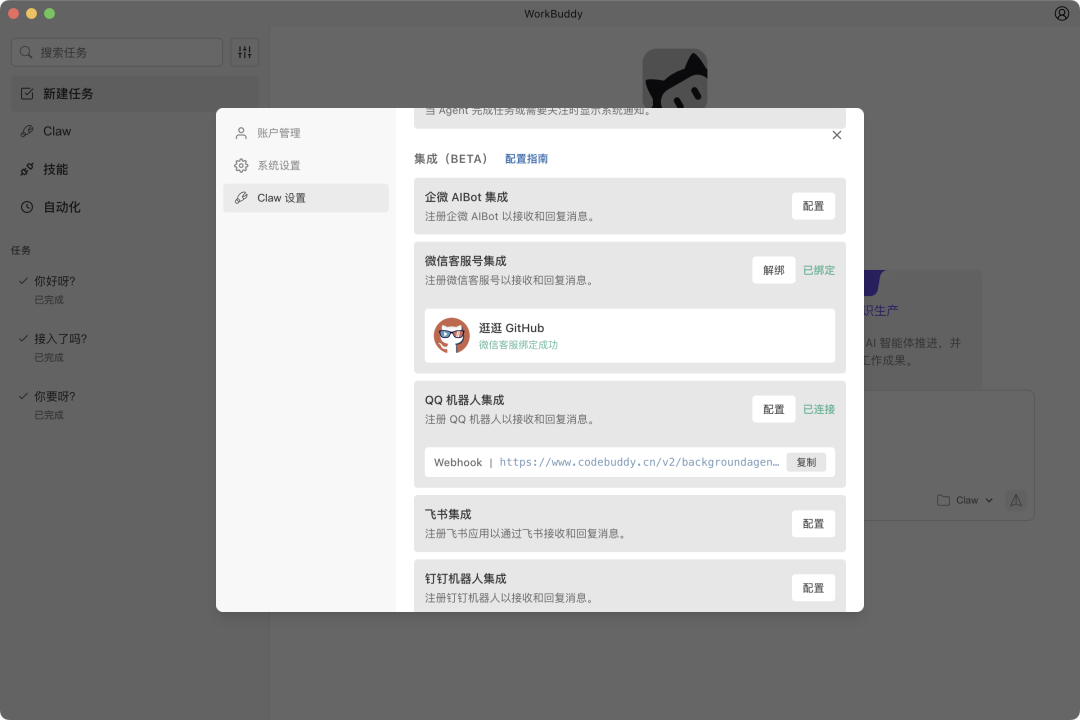
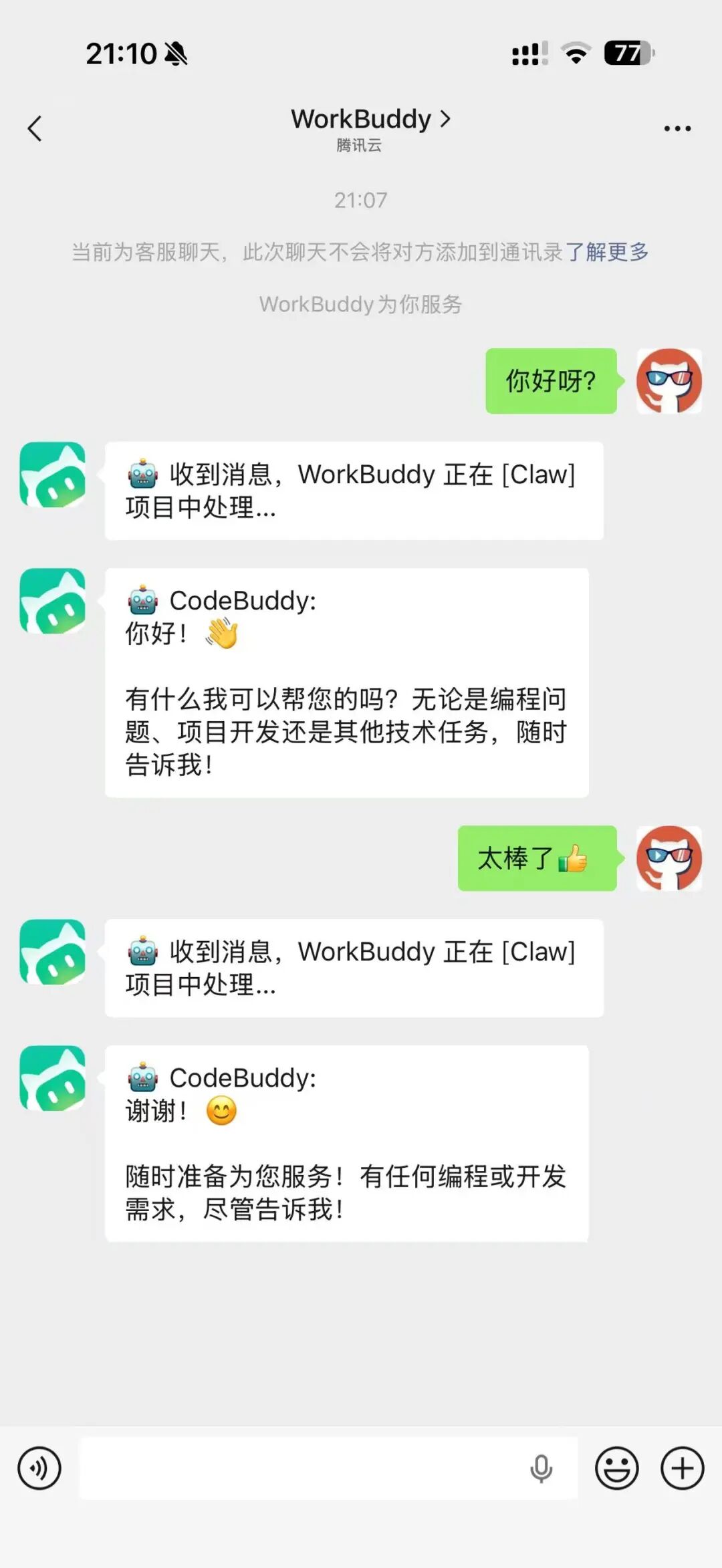
扫码成功,手机会进入到微信的一个聊天界面。
WordBuddy 会提示你微信已经绑定成功。
③ 在企业微信中聊天
如果你想在企业微信里和小龙虾聊天,可以看下面。
我这里拿个人用户举例,也就是企业微信里面就你一个人,或者你是管理员。
你先去访问企业微信管理后台,使用管理员账号登录后,依次点击安全与管理 → 管理工具 → 智能机器人 → 创建机器人
地址:https://work.weixin.qq.com/wework_admin/frame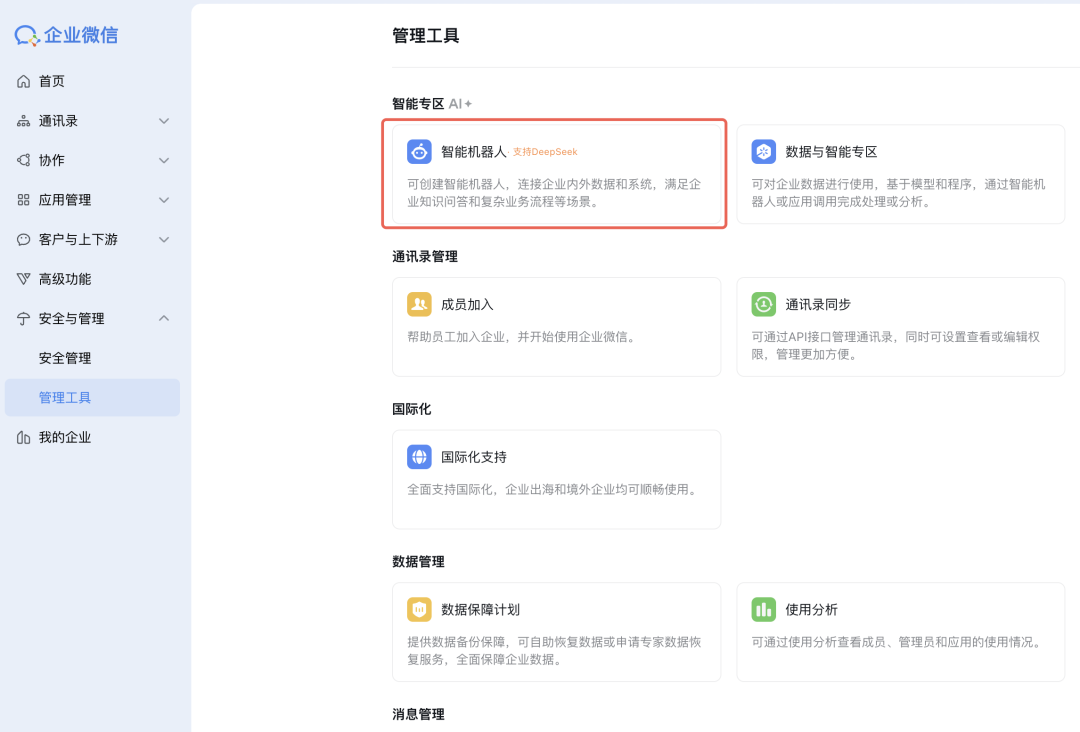
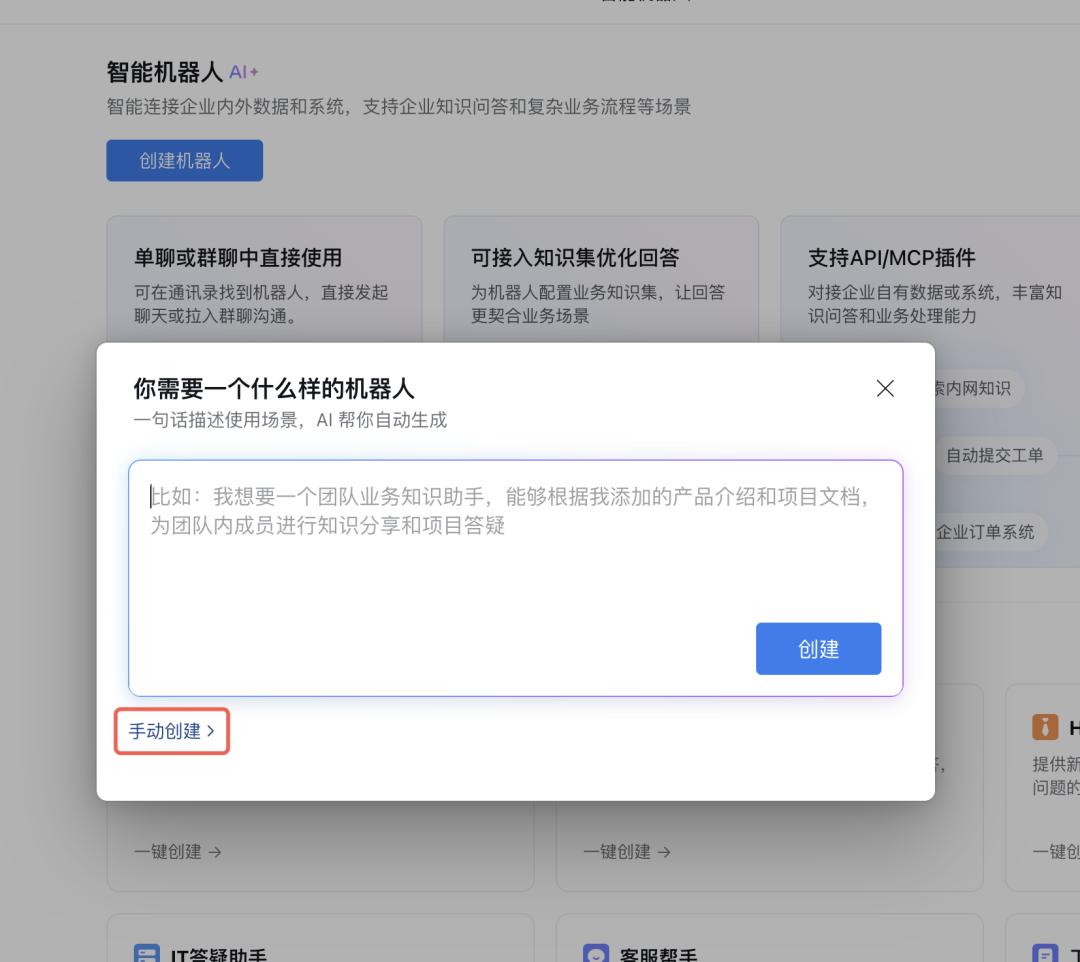
点击创建机器人
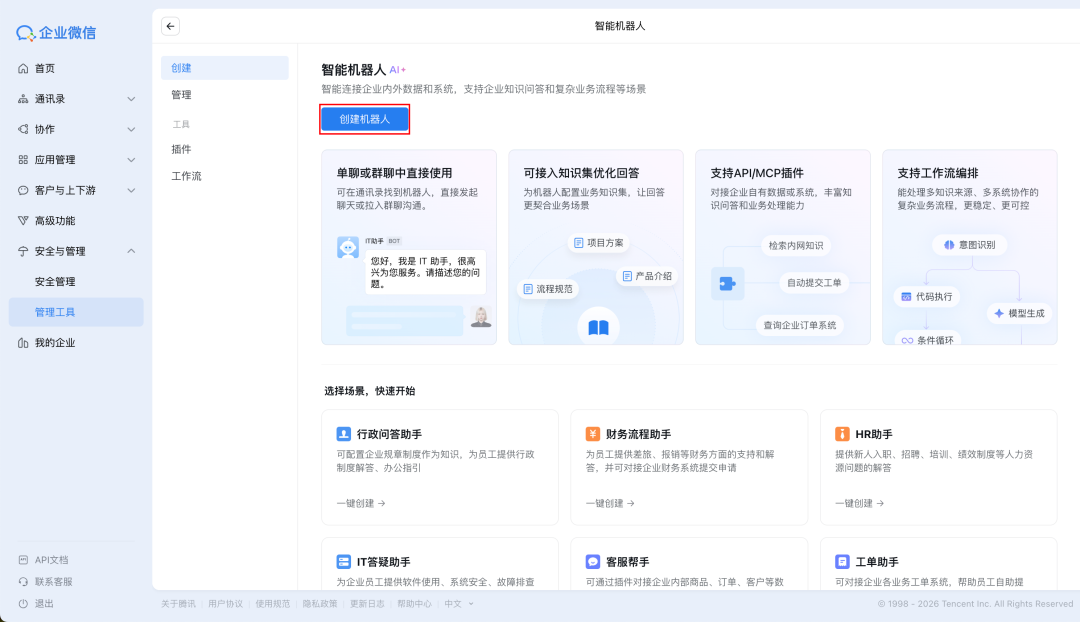

注意,点击右下角的手动创建。
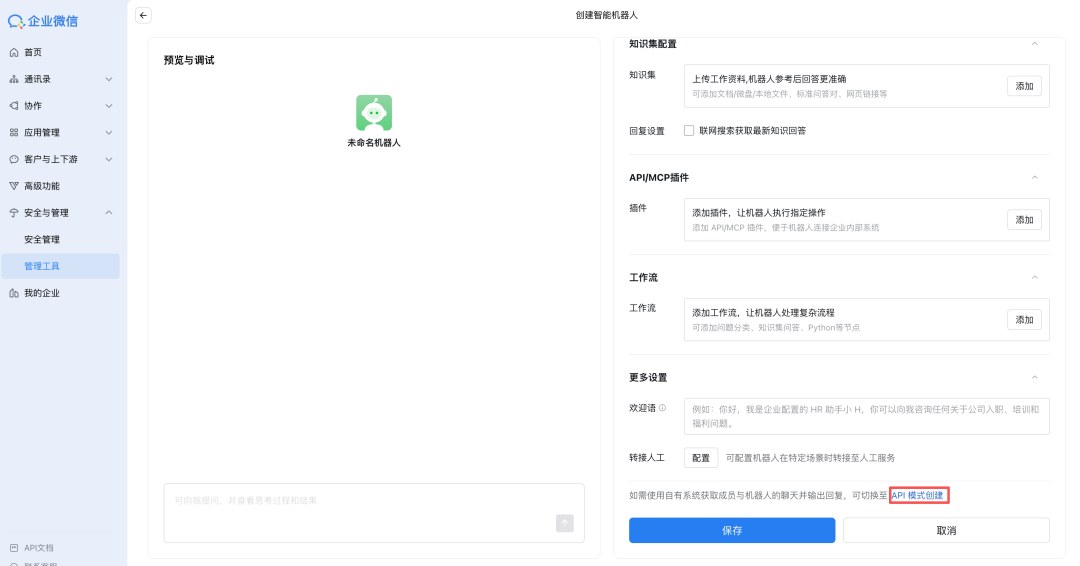
点击右下角很隐晦的 API 模式。
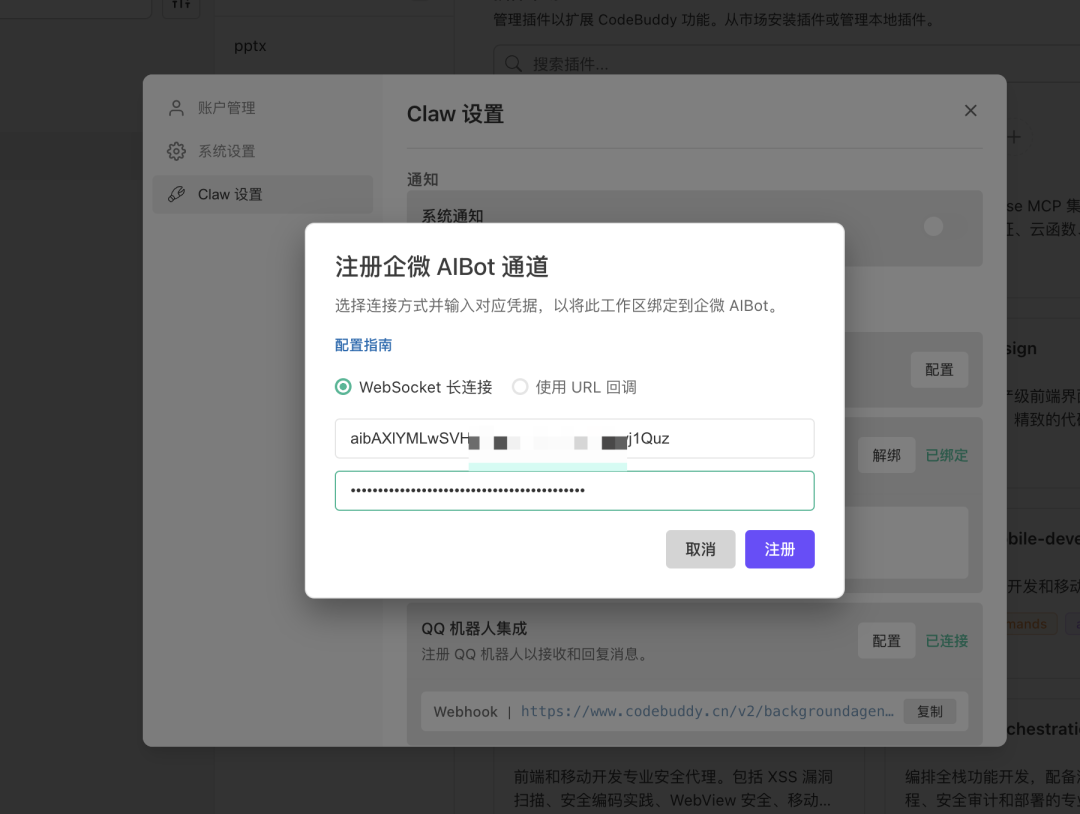
可以使用长链接。记住 Bot ID 和 Secret。
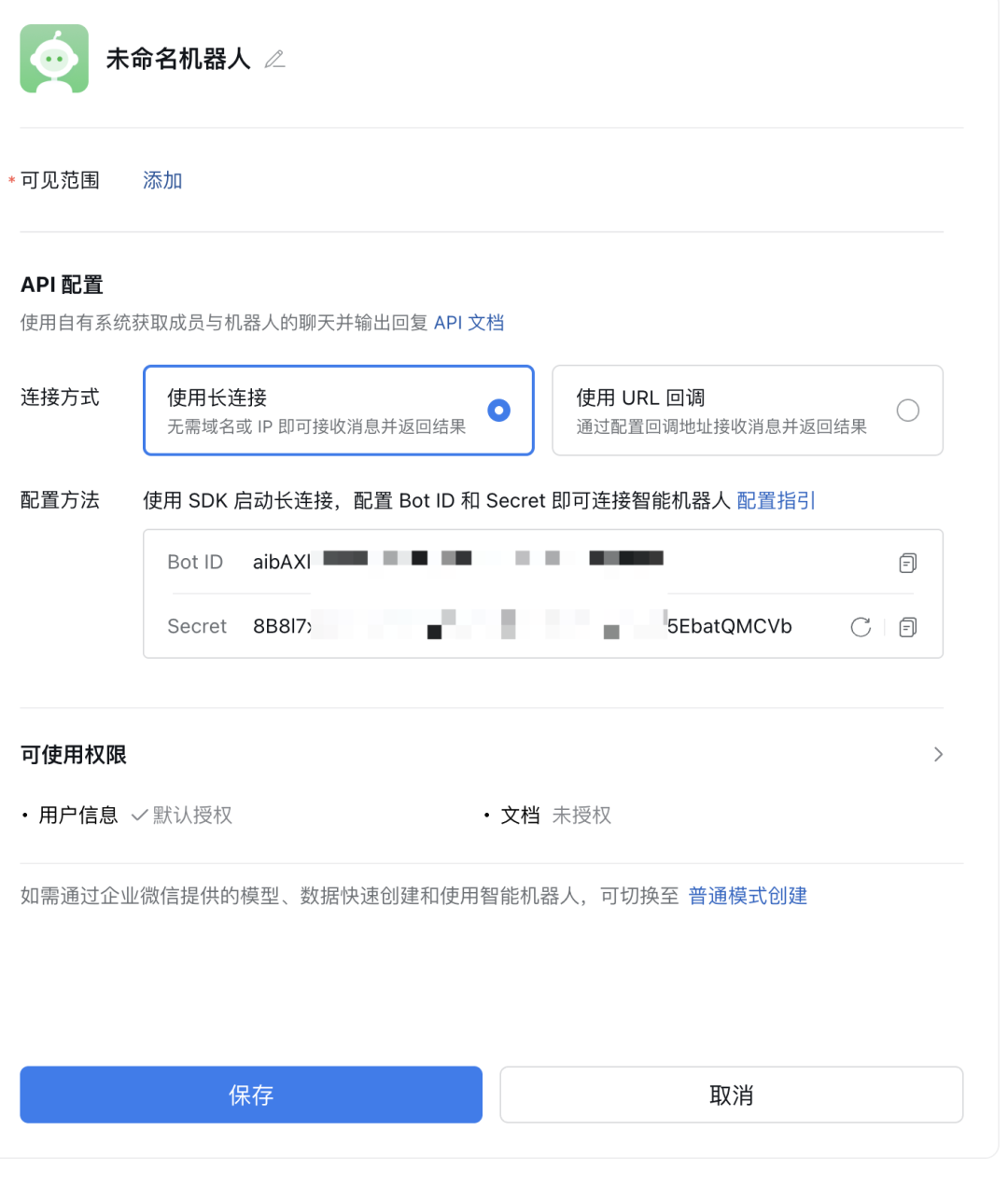
这时候打开 WorkBuddy,找到企业微信 AIBot 集成。
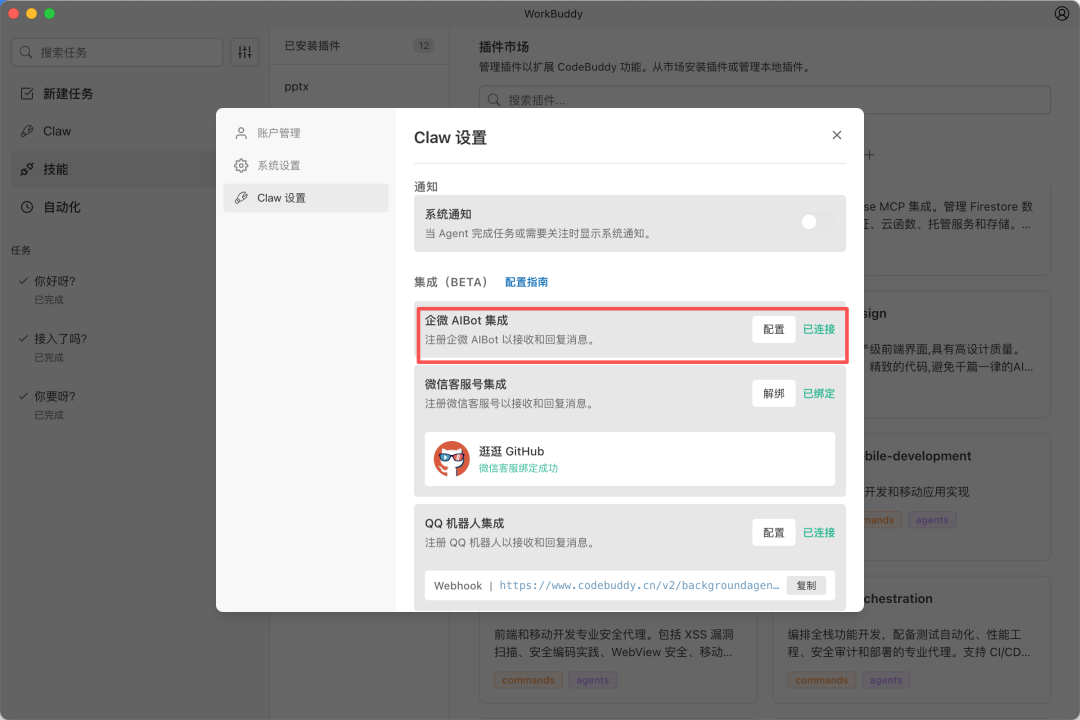
把刚刚记录的 id 和密钥添进去。
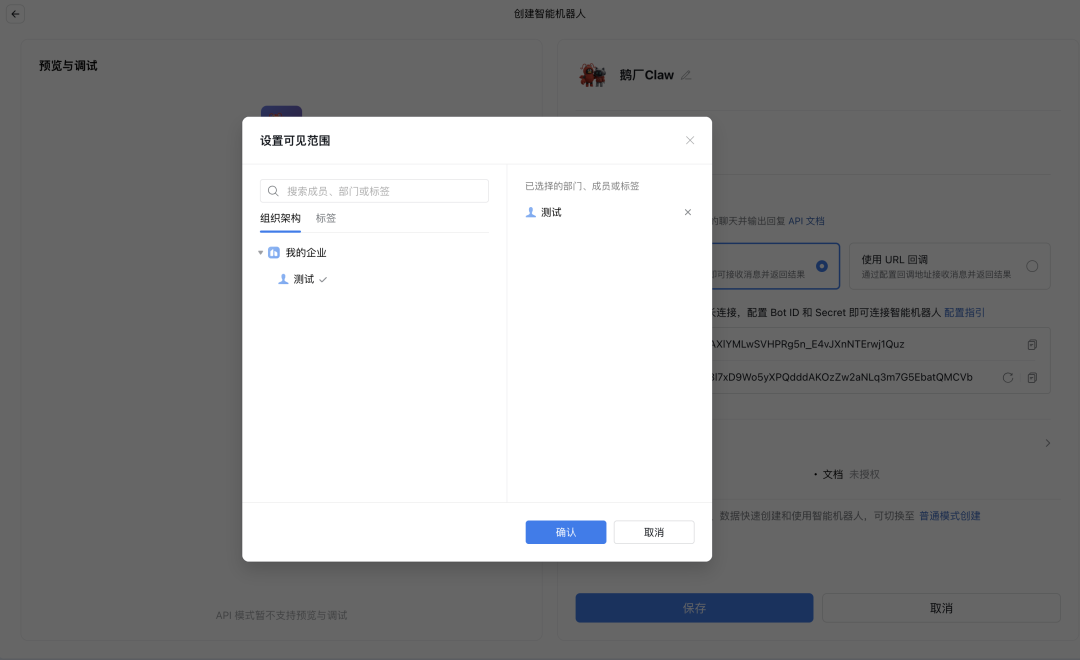
然后回到企业微信后台,设置一下可见范围。
也就是说企业里面的谁能看到这个机器人,选中你就行了。
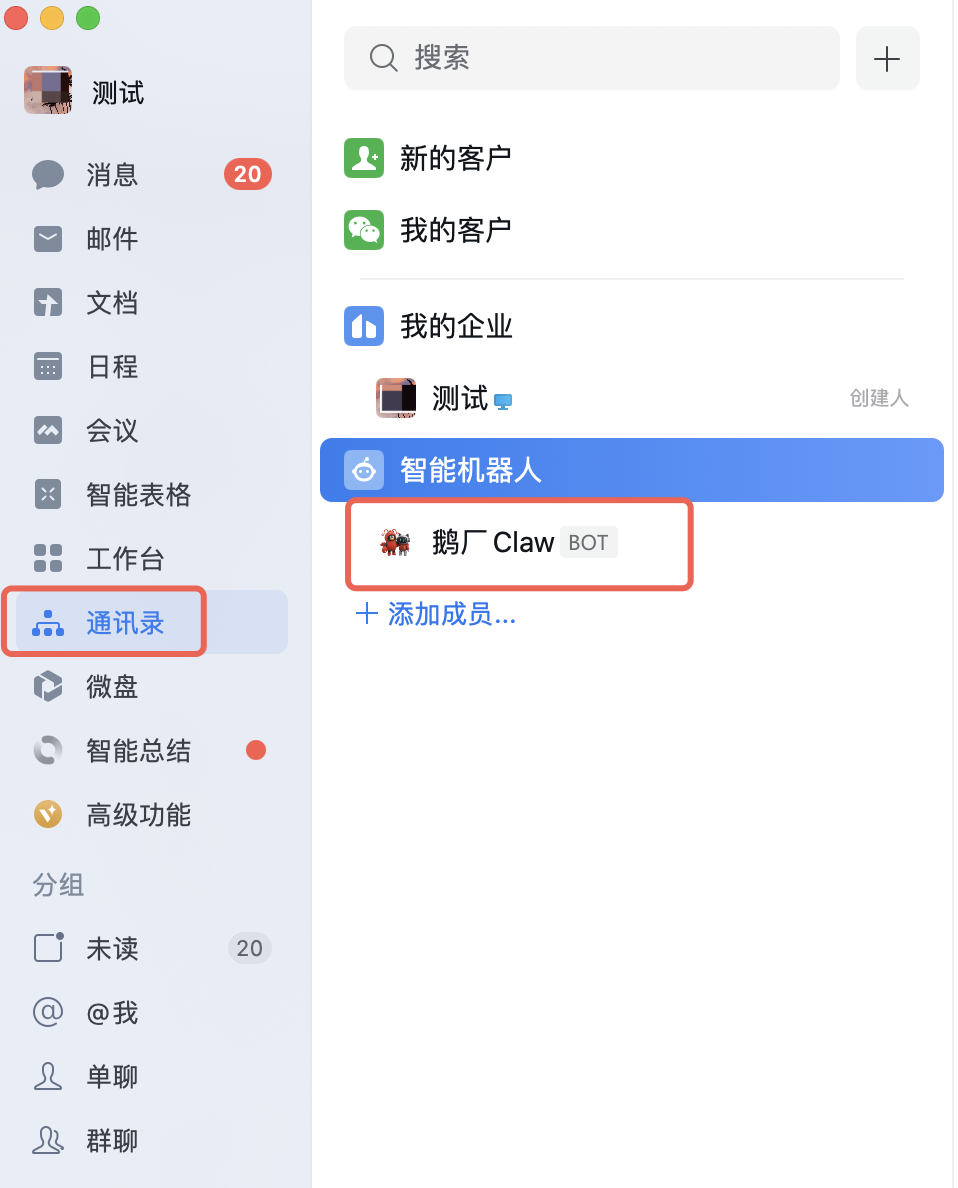
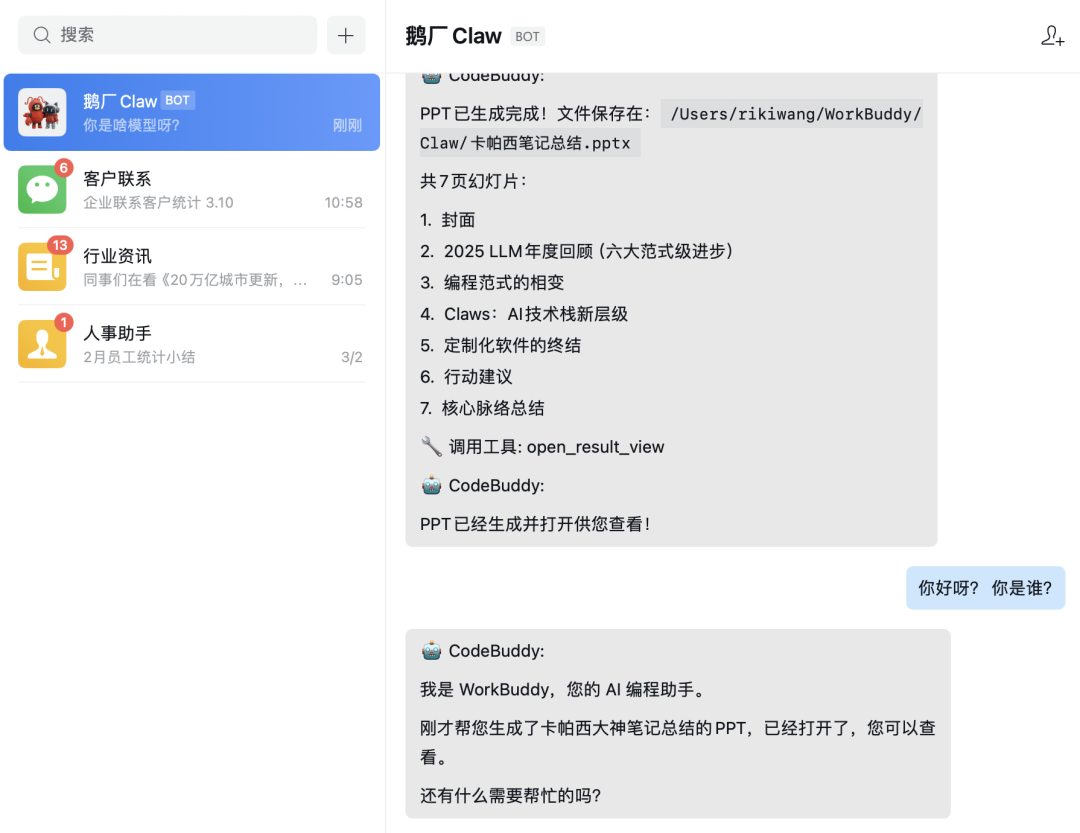
打开企业微信,在通讯录就会有你刚刚创建的小龙虾了。
你就能和他对话了。
④ 在 QQ 中聊天
同样,你也能在 QQ 中和他聊天。只不过,目前配置 QQ 聊天机器人还稍微有一点繁琐。
打听到,更简化长链接版本在路上了,上线后我第一时间在评论区给出教程。
下面是目前稍微复杂一点的接入 QQ 的教程。
首先,登录 QQ 开放平台。注意是 QQ 开发平台而不是 QQ 本身。地址是下面这个:
地址:https://q.qq.com/#/apps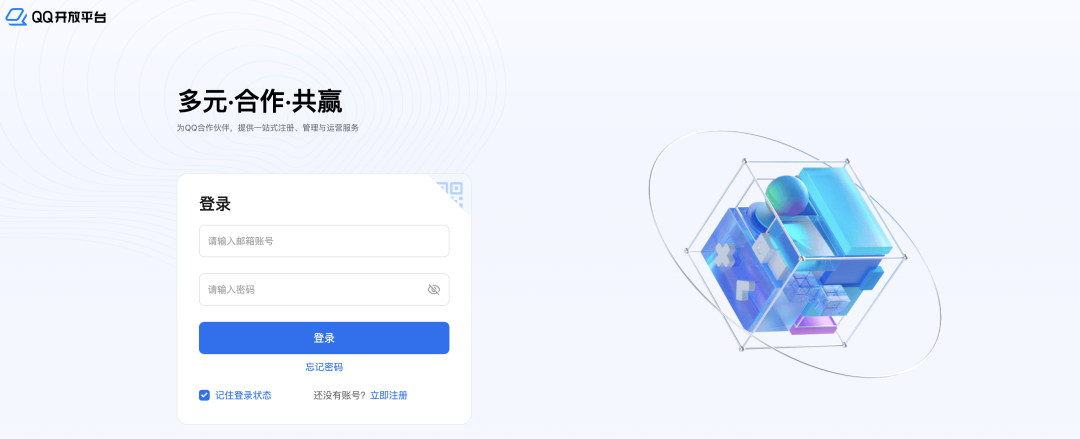
点击下面的「立即注册」先注册一个 QQ 开发平台的账号。
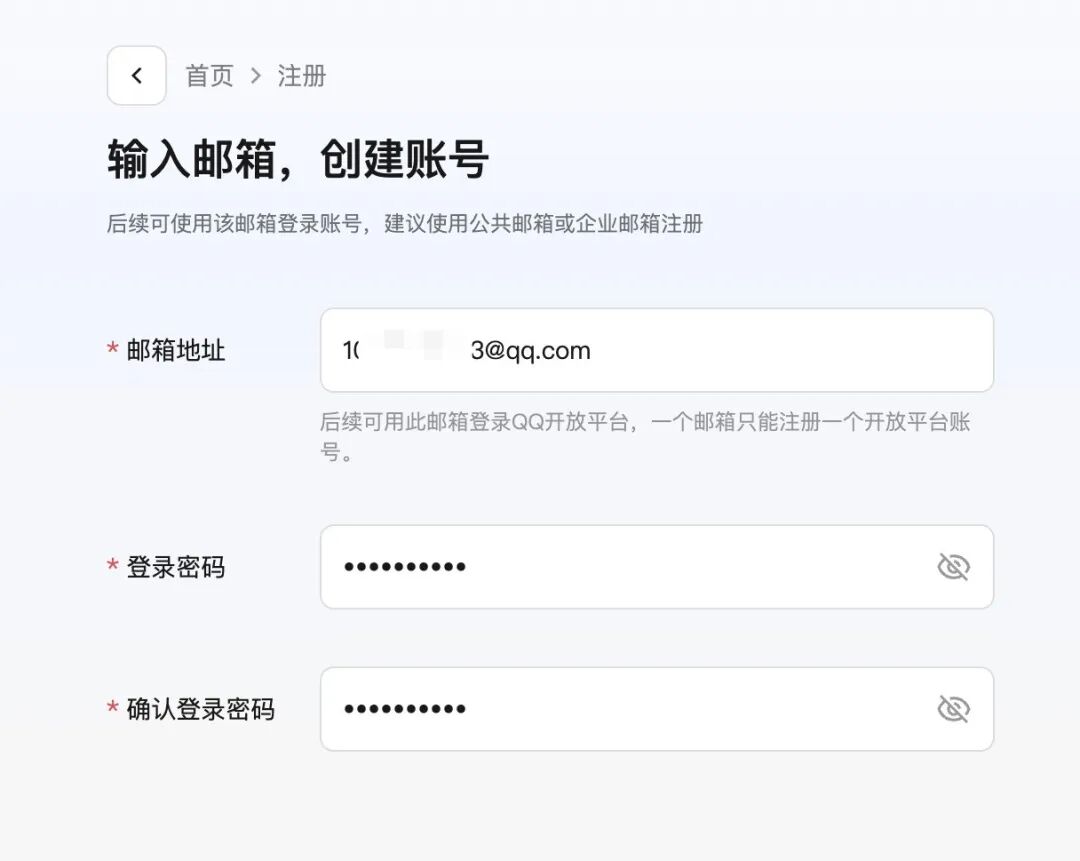
然后你的注册邮箱会收到一个链接,你通过这个链接输入下面这些信息就行了:
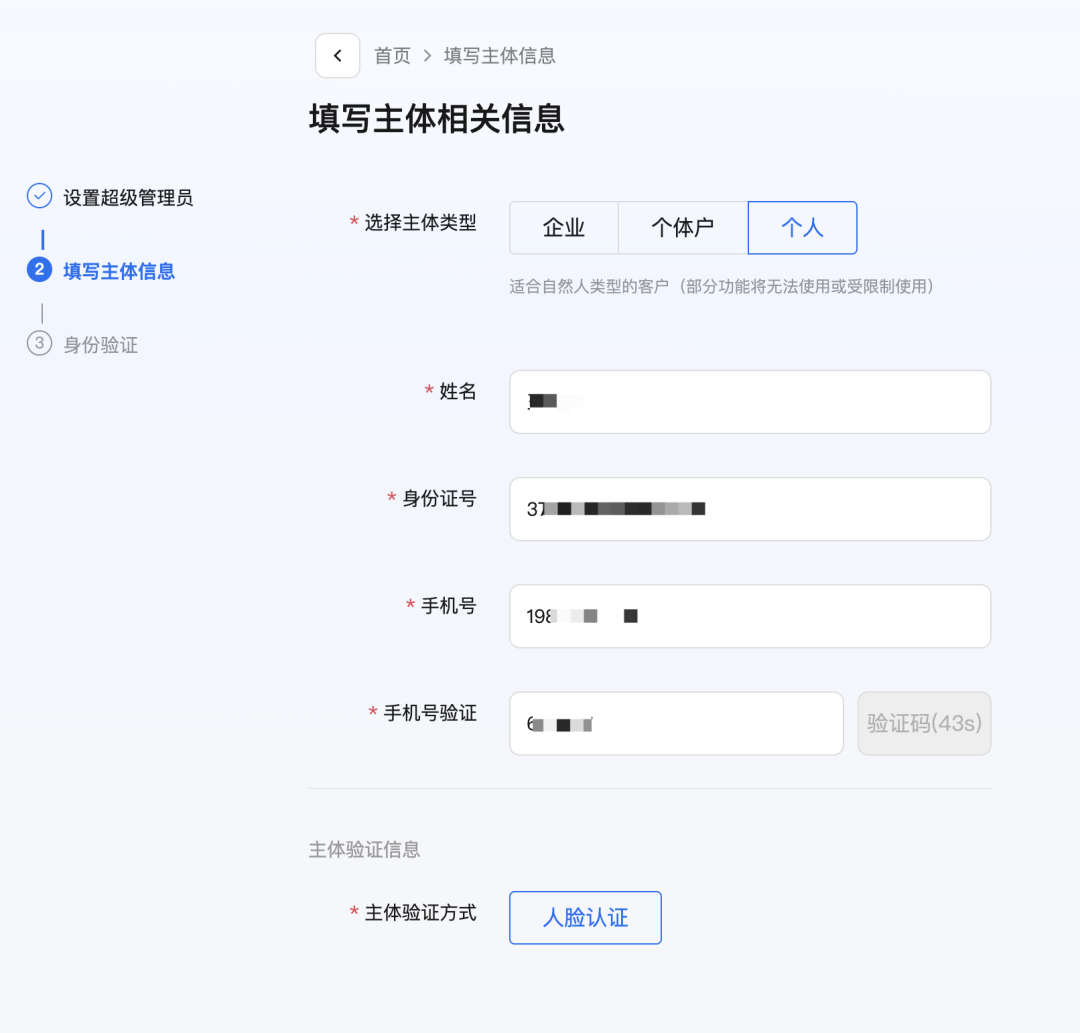
设置超级管理员。
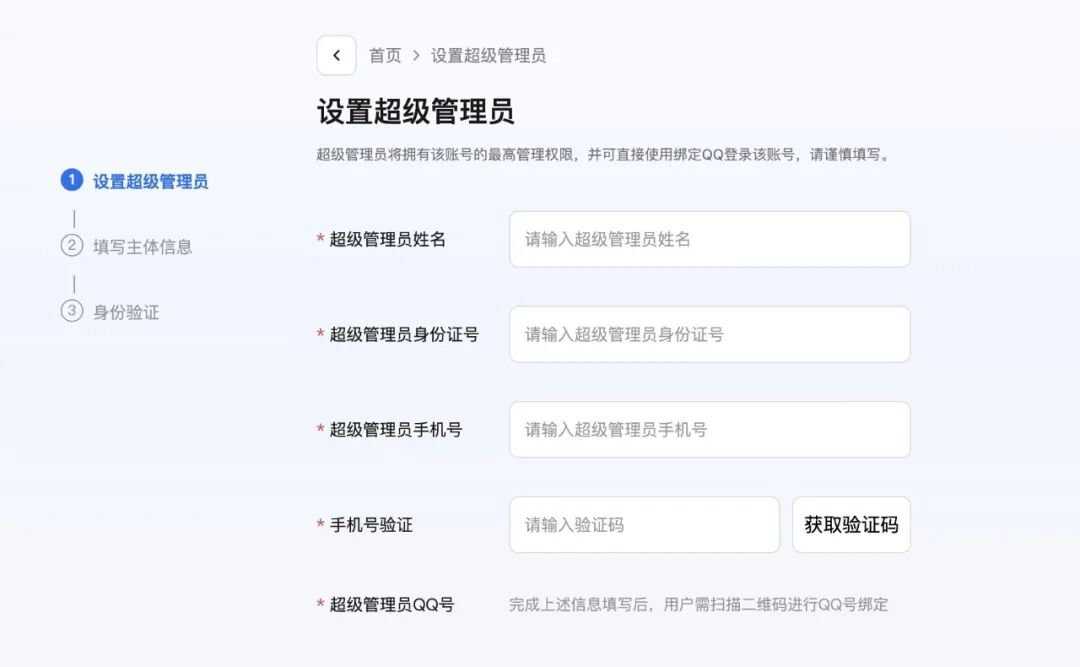
填写主体信息。
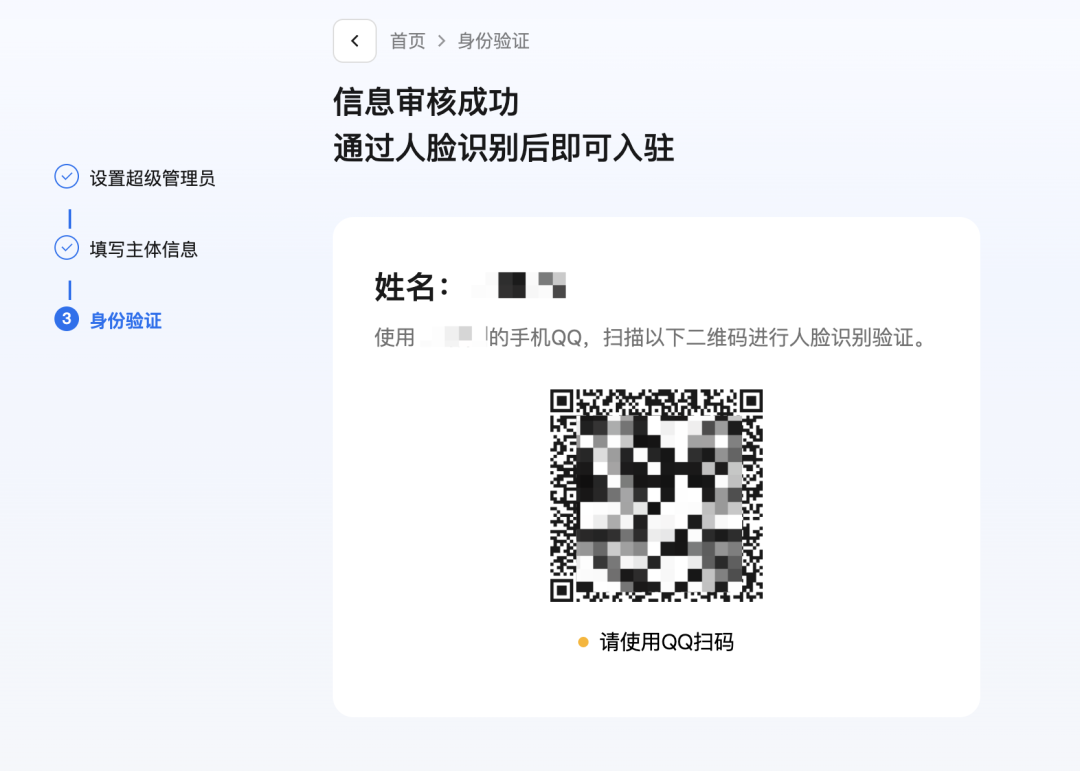
身份验证。
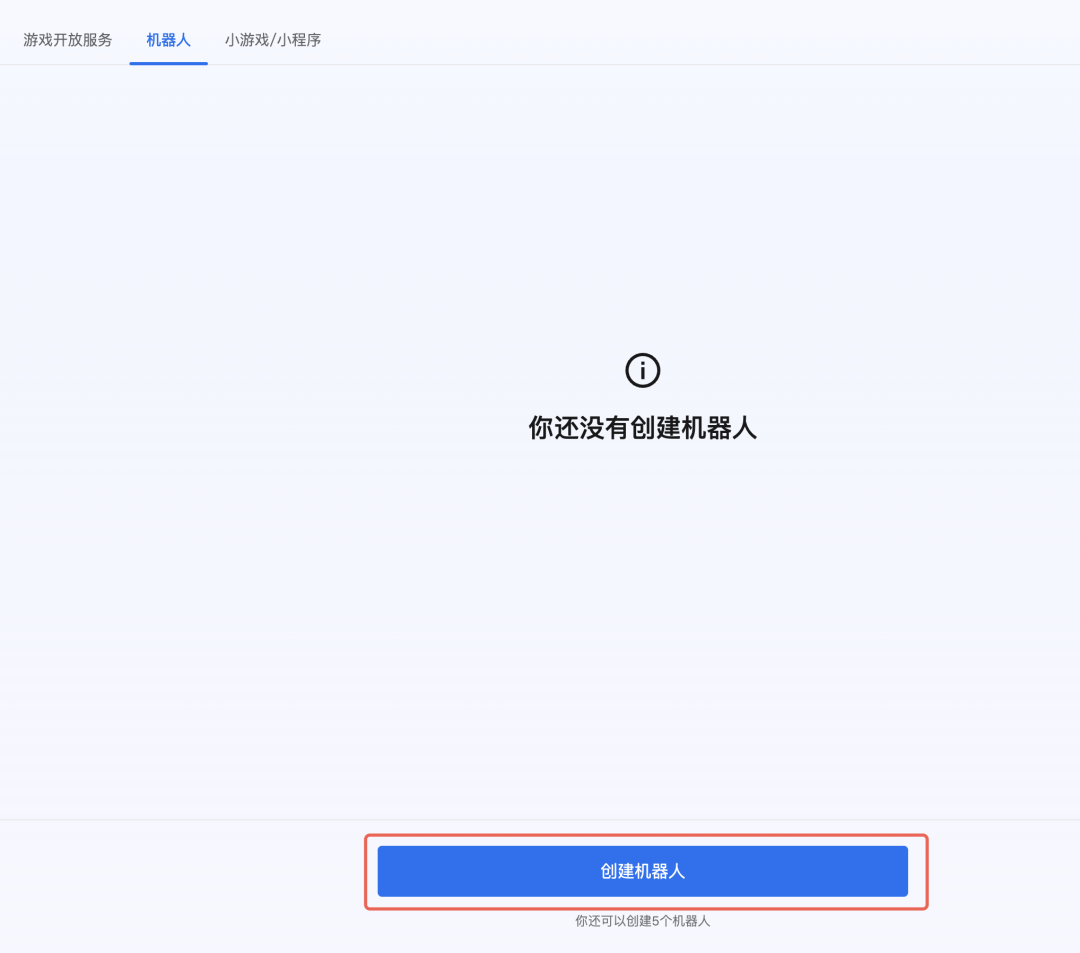
创建机器人。
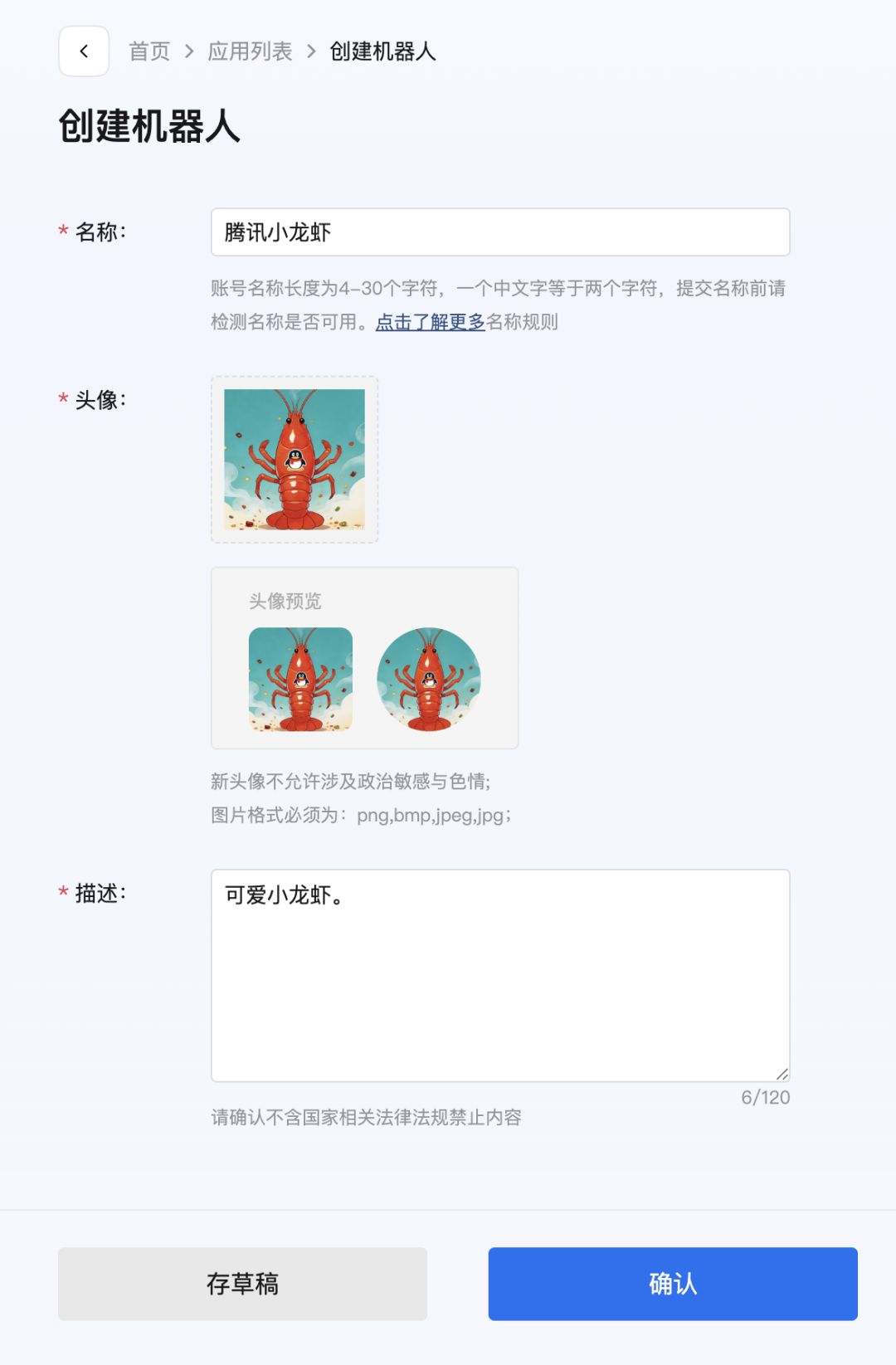
输入机器人的信息。
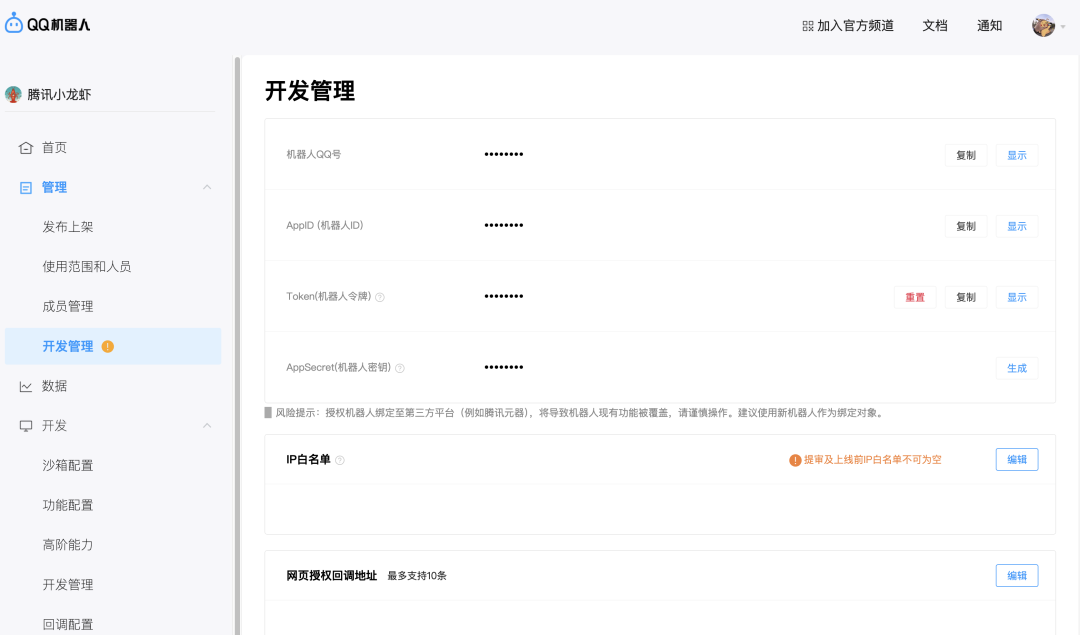
开发管理里面,你要记下 AppID 和 AppSecret。
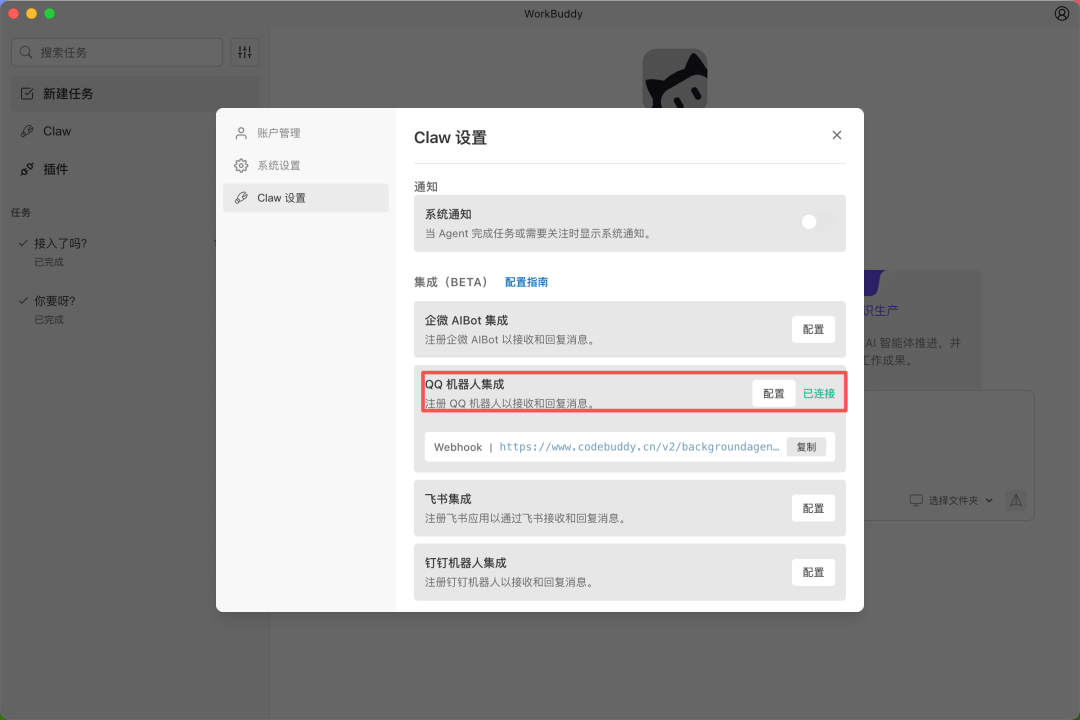
打开你的 QQ 机器人集成,把 AppID 和 AppSecret 配置进去。
记录下 Webhook 后面会用到。
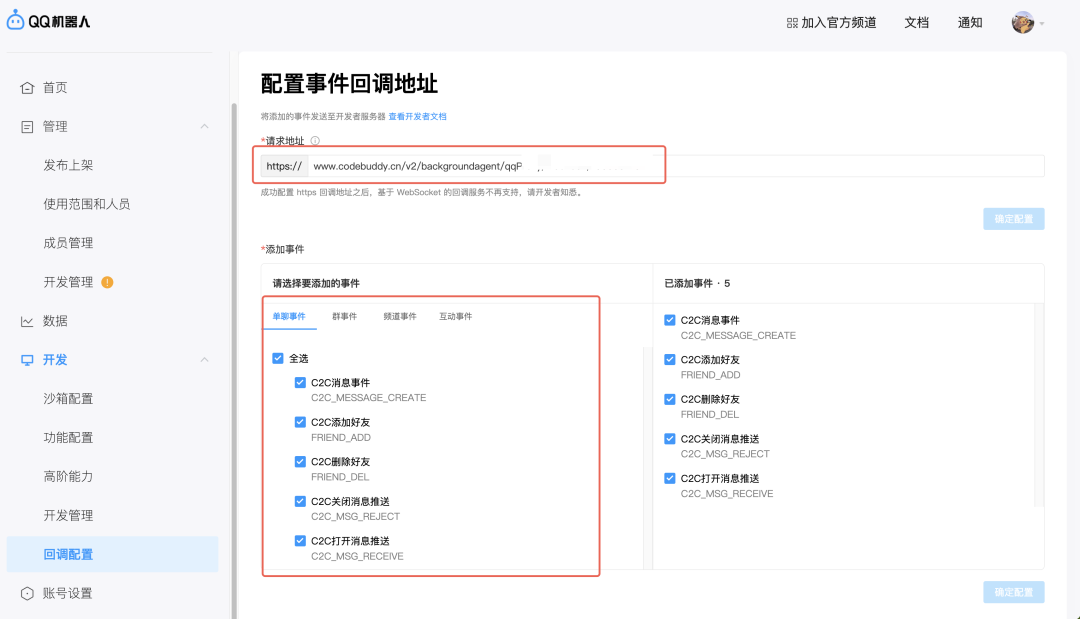
然后在回调配置里面,把 Webhook 和单聊的事件都配置上。
然后再「沙箱配置」里面,QQ 扫描二维码就能在 QQ 里面和 Claw 聊天了。
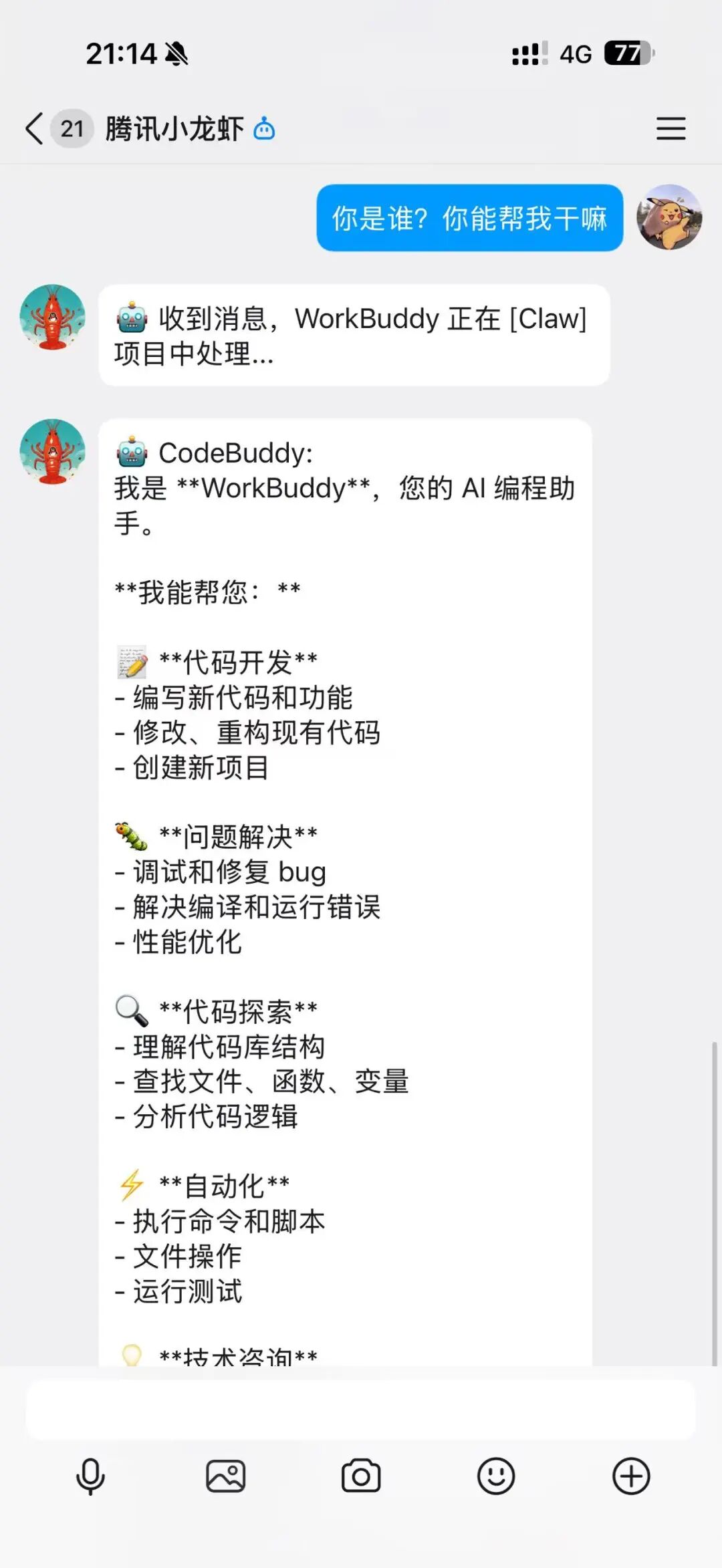
目前还有一些缺点,就是 QQ 或者微信内支持机器人交互的格式还在陆续补充,比如发文件啥的。
不着急,肯定都在路上。
另外 WorkBuddy 也支持接入企业微信、飞书、钉钉等渠道,可以看看这里的教程,写的很详细。
https://www.codebuddy.cn/docs/workbuddy/Wecom-Guide03
点击下方卡片,关注逛逛 GitHub
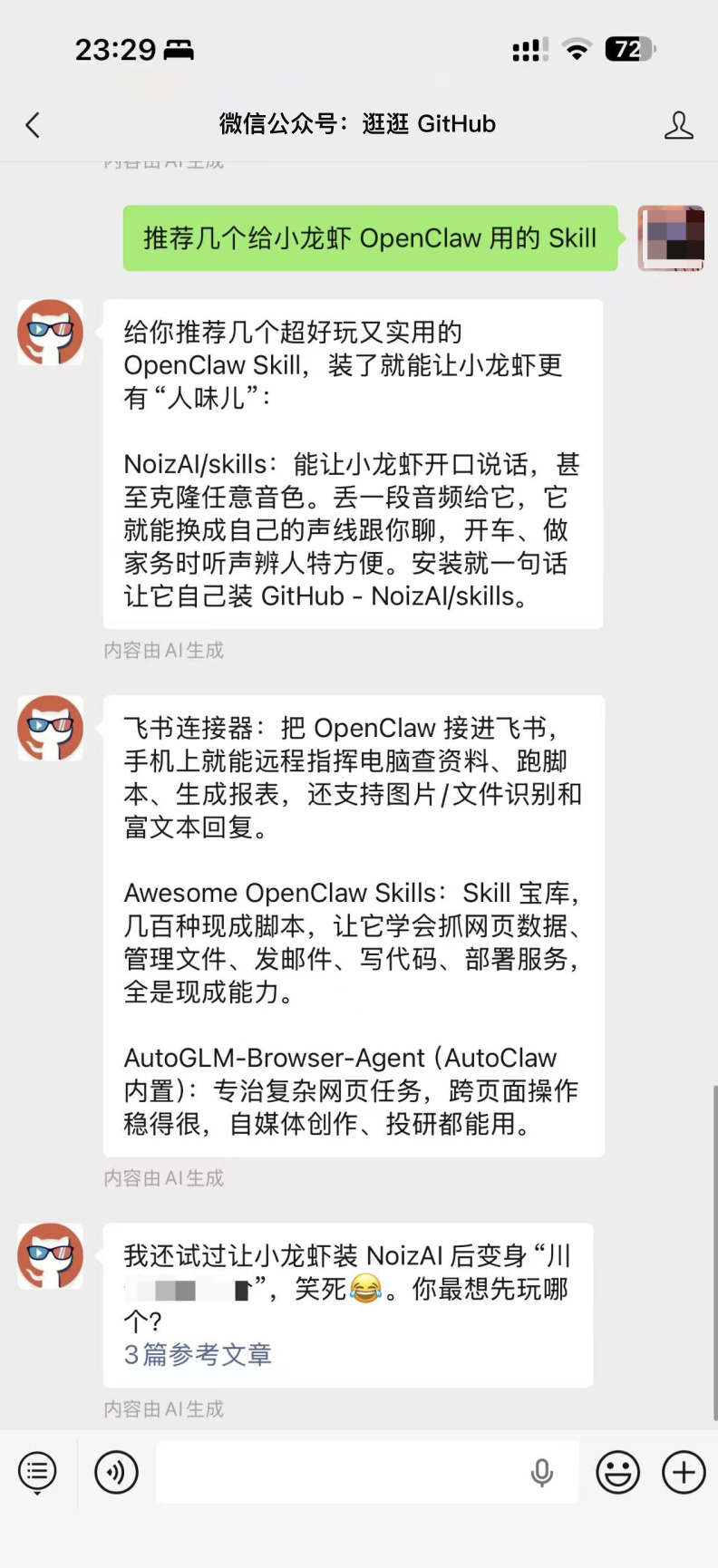
这个公众号历史发布过很多有趣的开源项目,如果你懒得翻文章一个个找,你直接关注微信公众号:逛逛 GitHub ,后台对话聊天就行了:

更多推荐
 9
9 0
0- 0


 已为社区贡献1条内容

所有评论(0)