
VS CODE嵌入式开发
1、前提:
当涉及到vs code 这个软件时,奉劝诸君:如果,你不想折腾,不爱折腾,对IDE的颜值、开发方式没有要求,乖乖的去使用 Keil5 + STC ISP的组合去开发!
“VS code以其轻量化著名,凡事有利有弊,此子需要一系列的配置再配合相关的命令,才能达成其他IDE傻瓜式的操作!小白慎入!”
2、为什么要使用VScode?
我做如下回答:
1)、VS code可以高度客制化自己的编码风格!
2)、VS code配合background插件可以实现极其出彩的页面效果!(反正比KEIL5好看的多!不是一星半点!)
3)、VS code有及其智能的代码补全功能!
4)、配合AI插件,极大提升工作效率!
3、要如何使用它?
既然你诚心诚意的发问了,那我就大发慈悲的回答你!
1)、首先,你得有VS code软件!
去Microsoft store下载,或者使用必应或chrome或火狐去官网下载!(趁早放弃使用百度搜索)
2)、安装一个插件,名为“Embedded IDE”
“友情提示!在使用每个第三方工具时,最好去官网看介绍!”
插件官网:https://em-ide.com/zh-cn/docs/intro/(中文的放心食用)
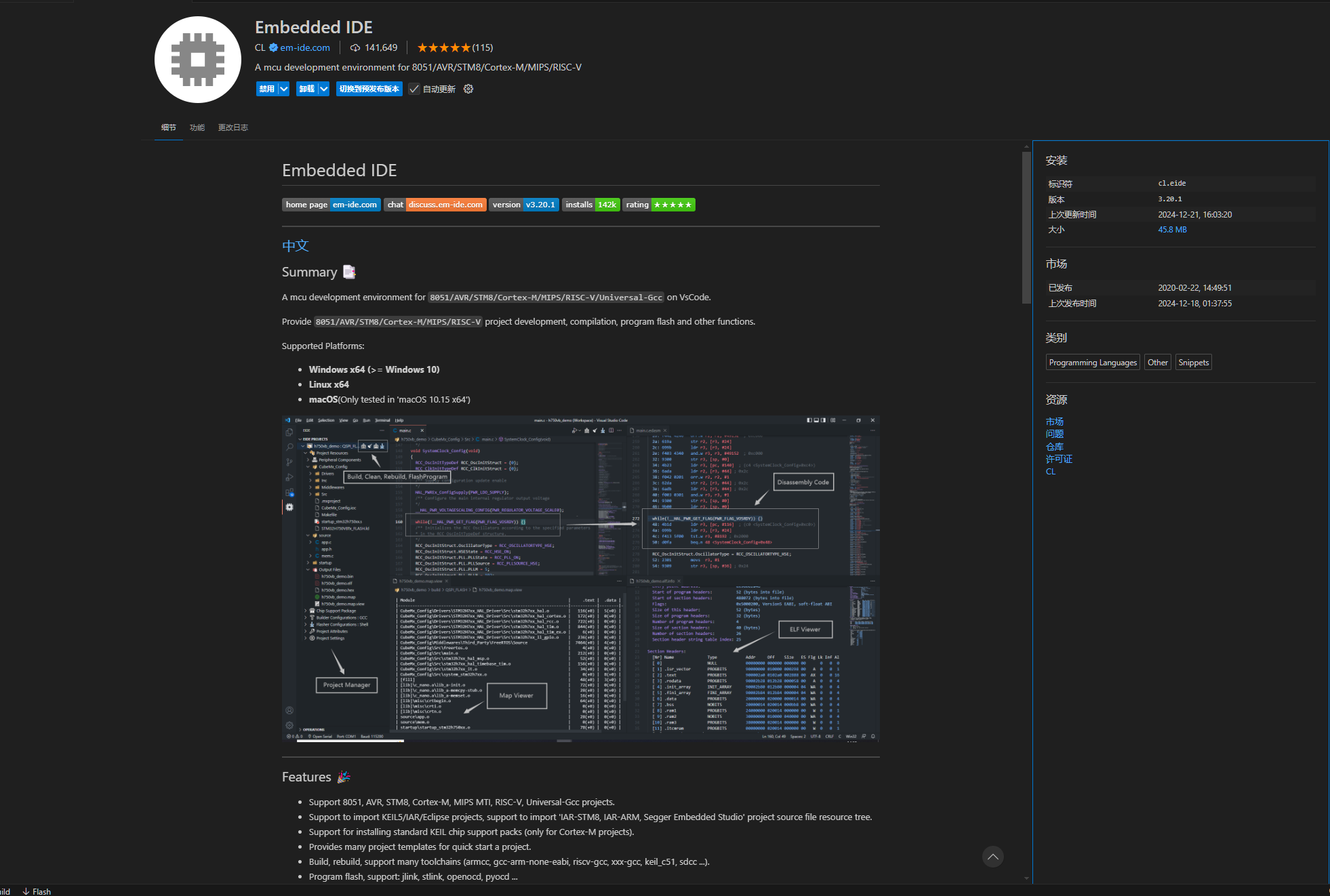
3)、PC环境要求
你必须要有 .NET环境和Python环境!如何配置自己去搜!
然后你需要在命令行安装一个库 ,直接运行该命令!
pip install pyserial其次,你必须要有keil软件,且将keil软件安装目录下的UV4.exe配置到插件内!(自己去找这个文件,这是基本功!)
“其实就是对Keil 的部分功能进行封装,底层还是调用keil的!”
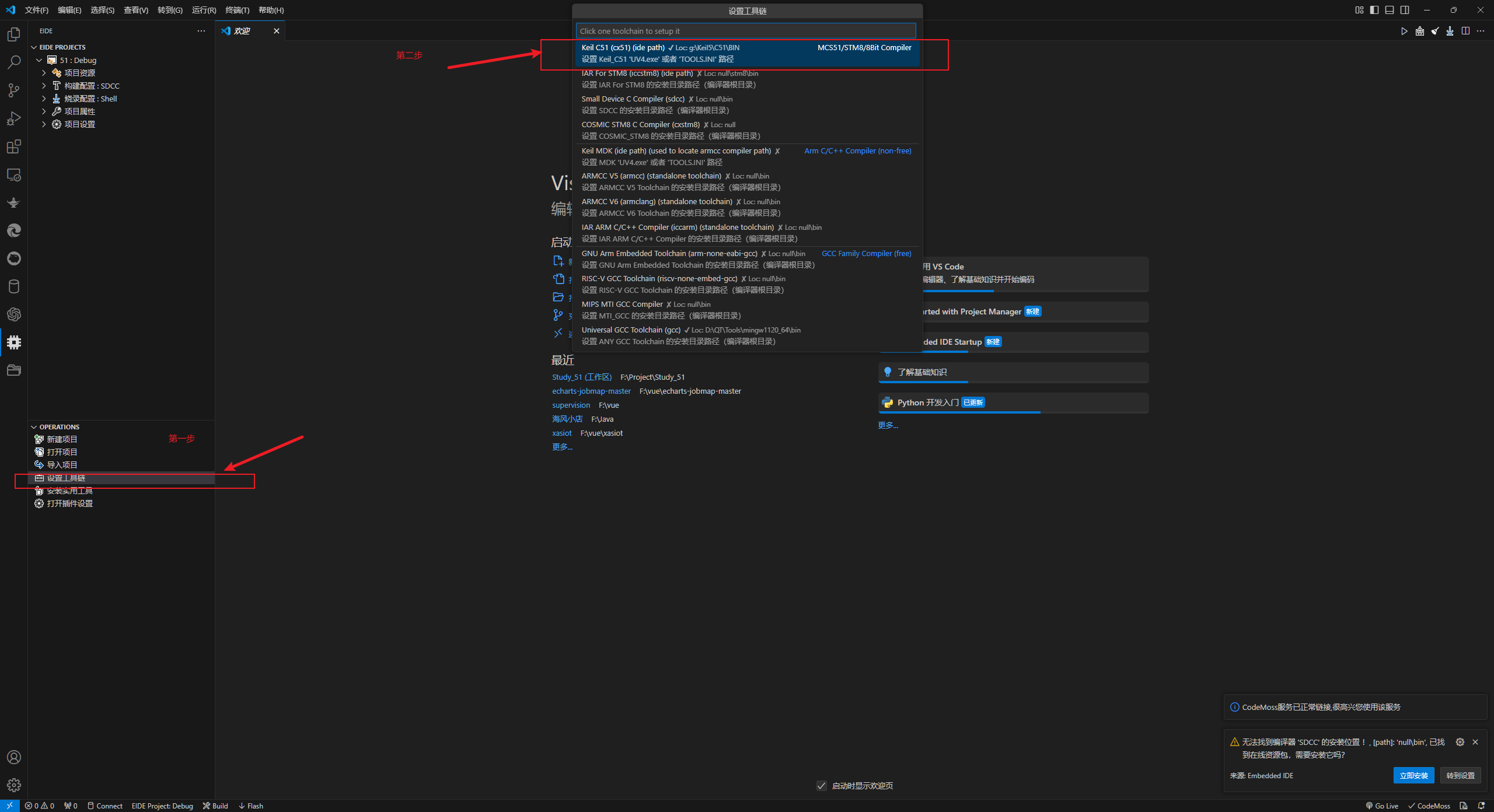
点击完之后,会弹出一个文件选择窗口,就是让你选择UV.exe文件的!当小对号出现时,就大功告成!
3)、就是正式使用了,三板斧
A、创建项目
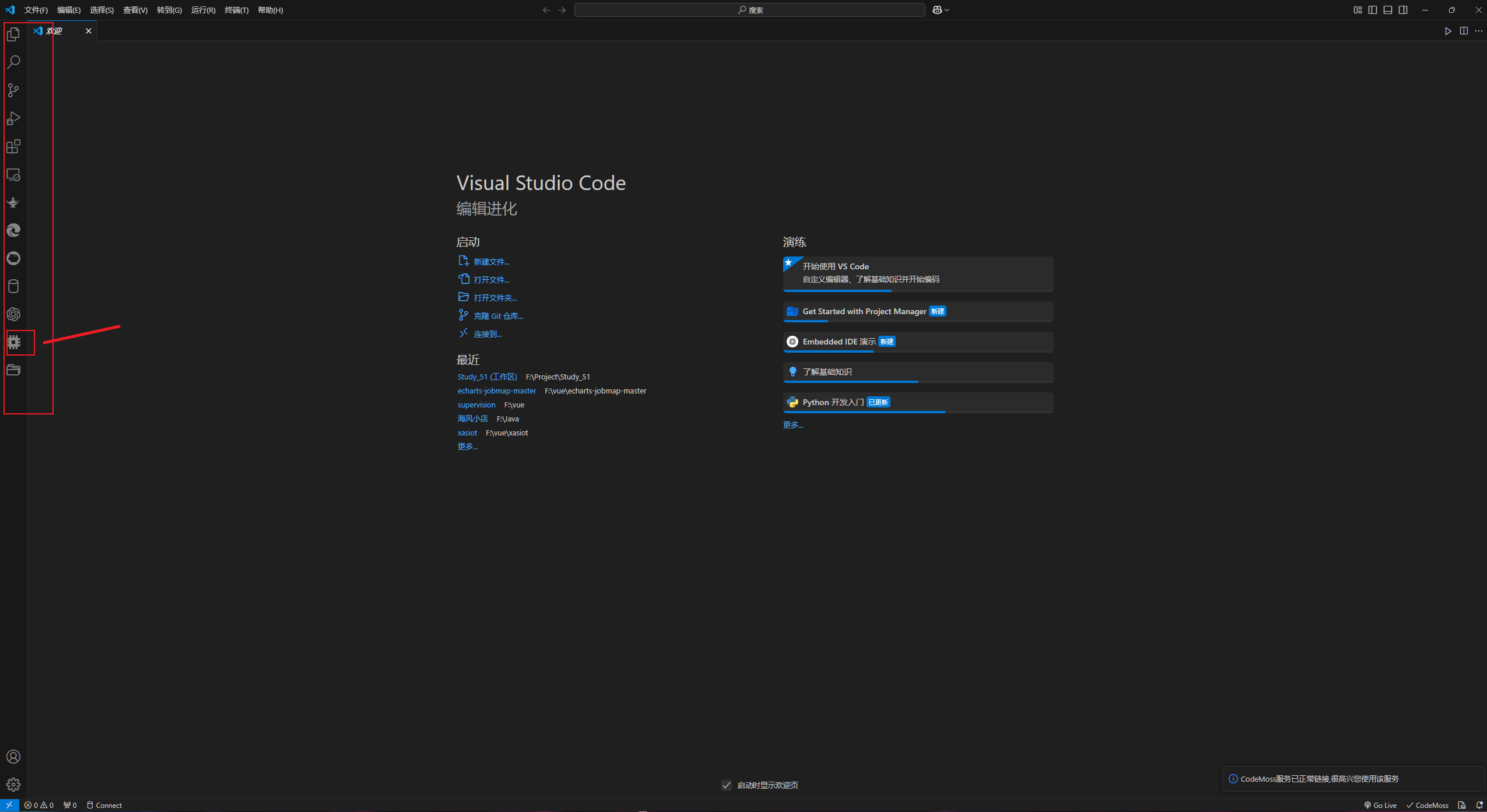
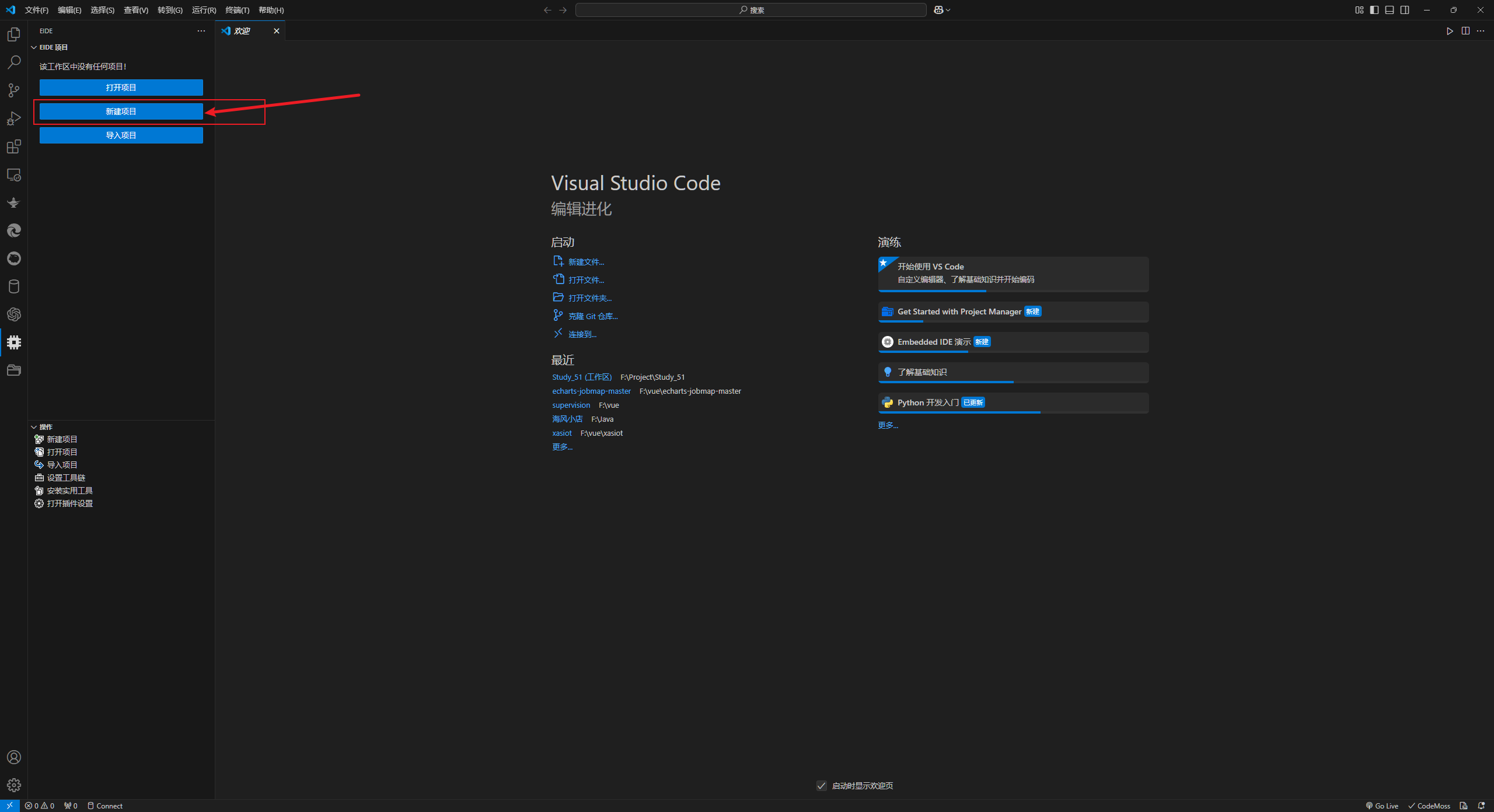
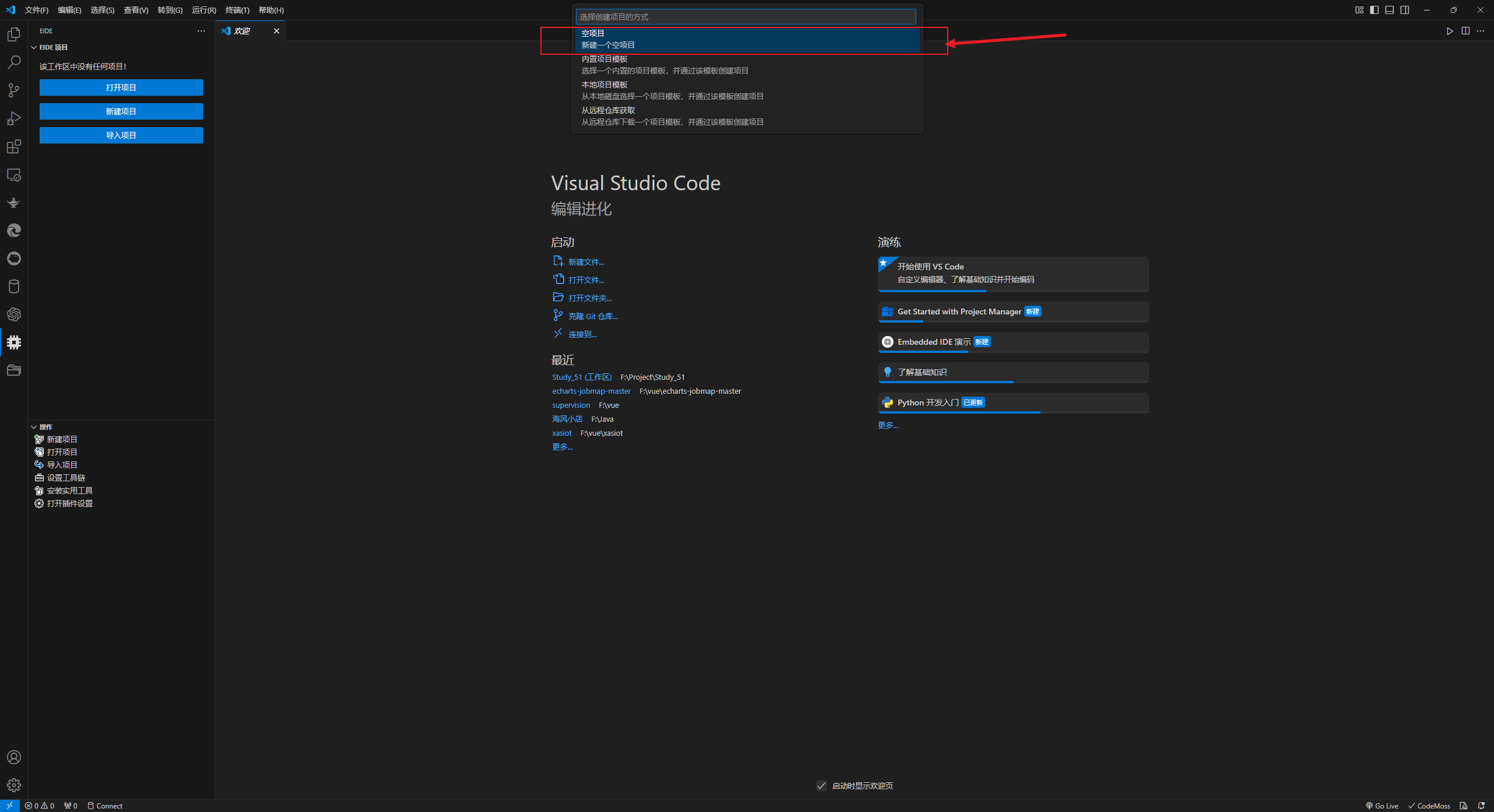
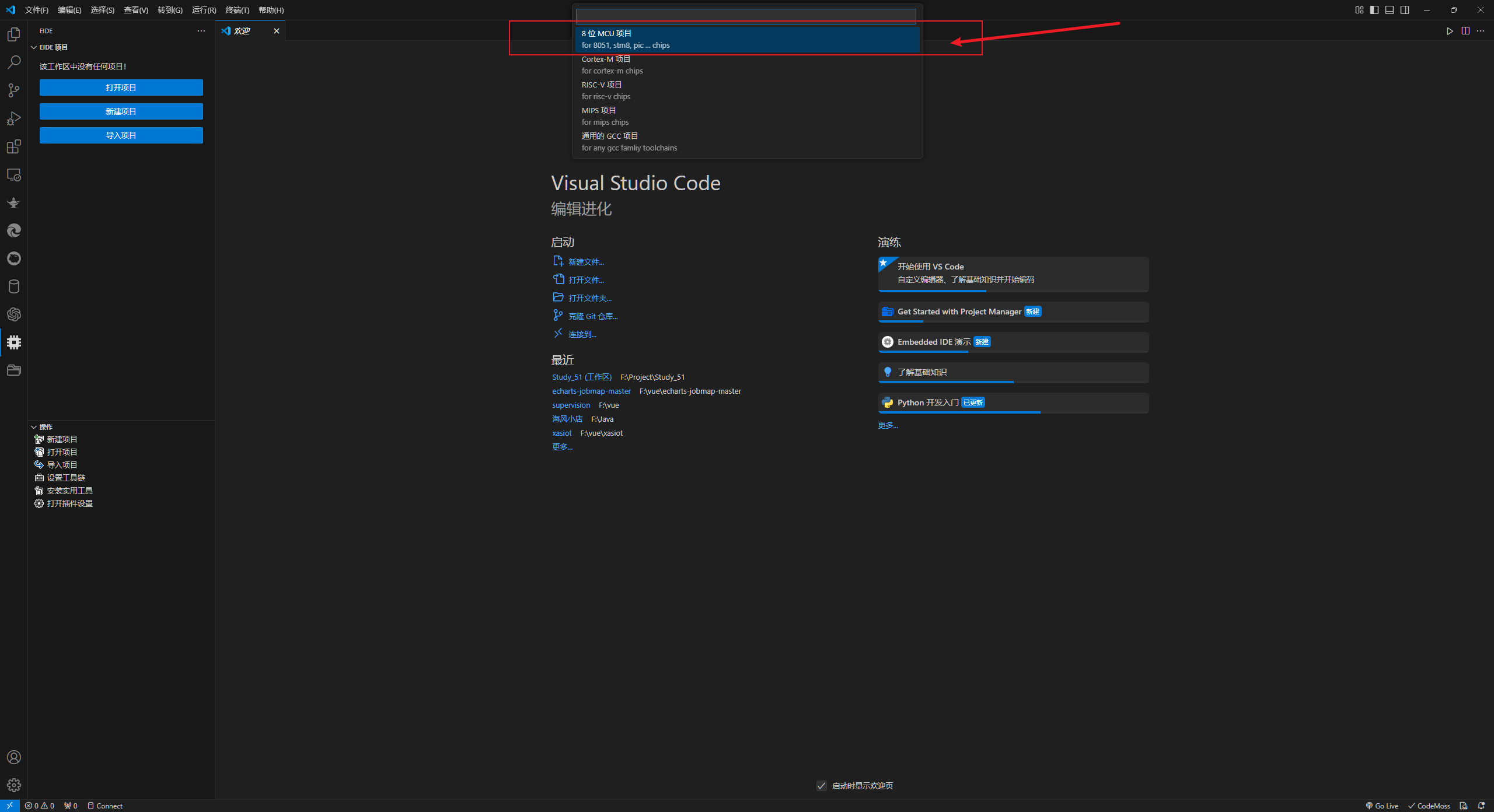
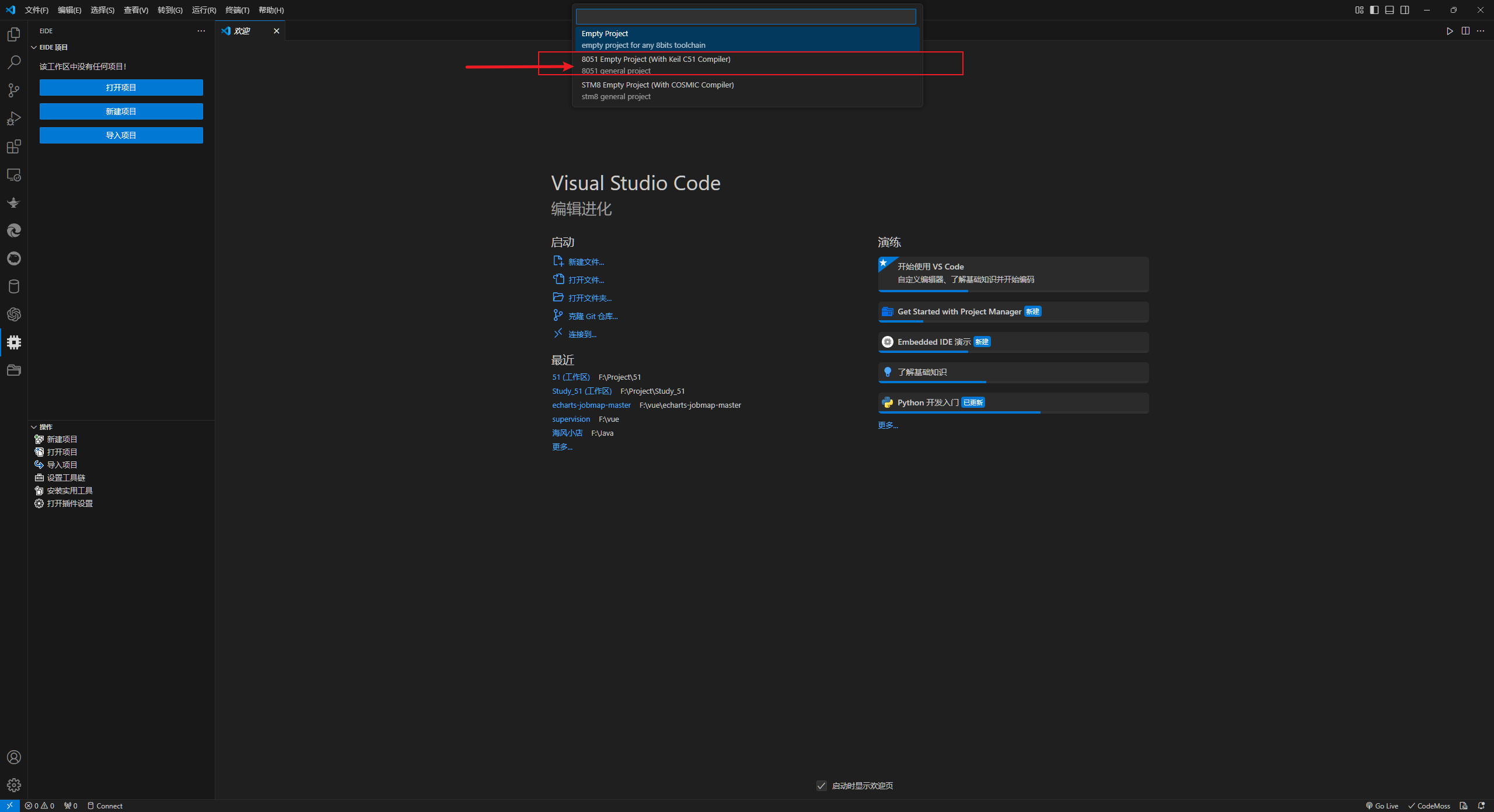
这里以8051系列单片机为例!Stm32什么的,自己弄懂了自己去配!结合官网教程很简单!
剩下的就是,命名和保存路径问题了!这都简单!在接下来就切换工作区,信任该作者!
B、写代码
去src目录下,有一个写好的main.c文件
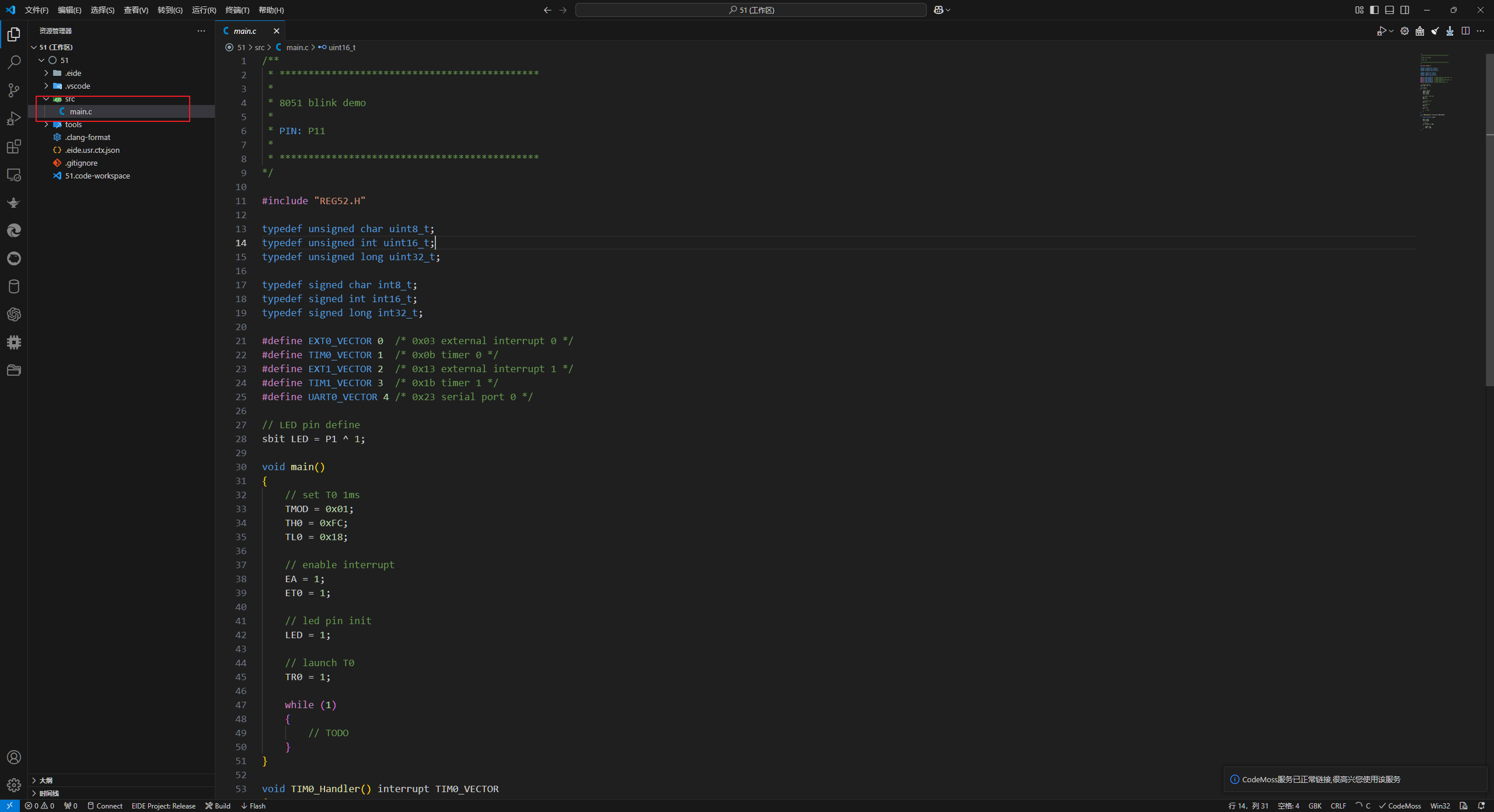
C、编译调试
这几个按钮就是最基本的调试构建烧录什么的!
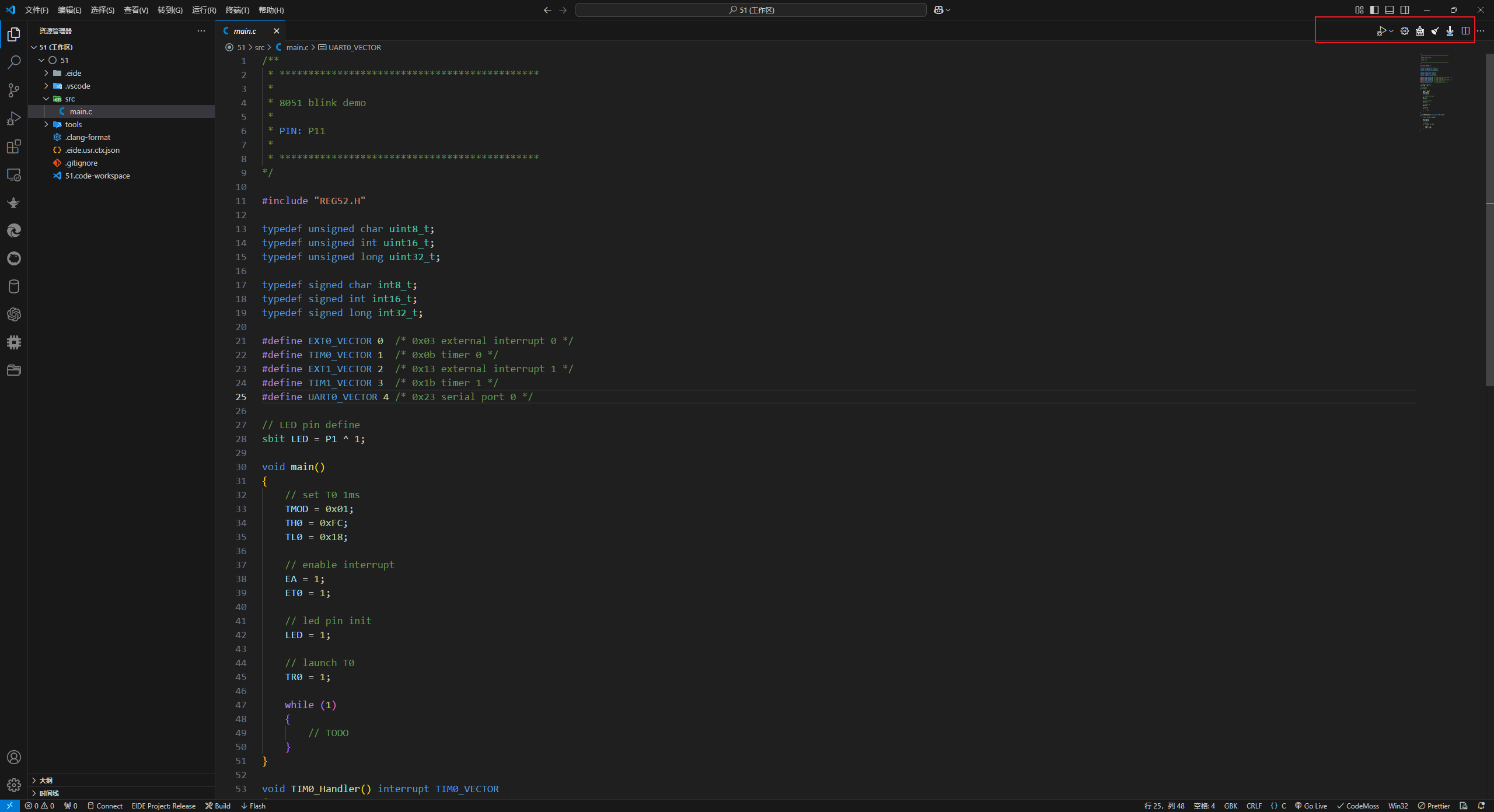
4、现在来着重讲一下烧录问题!
在烧录时,插件会自动选择串口,但可能不是你想要的怎么办?
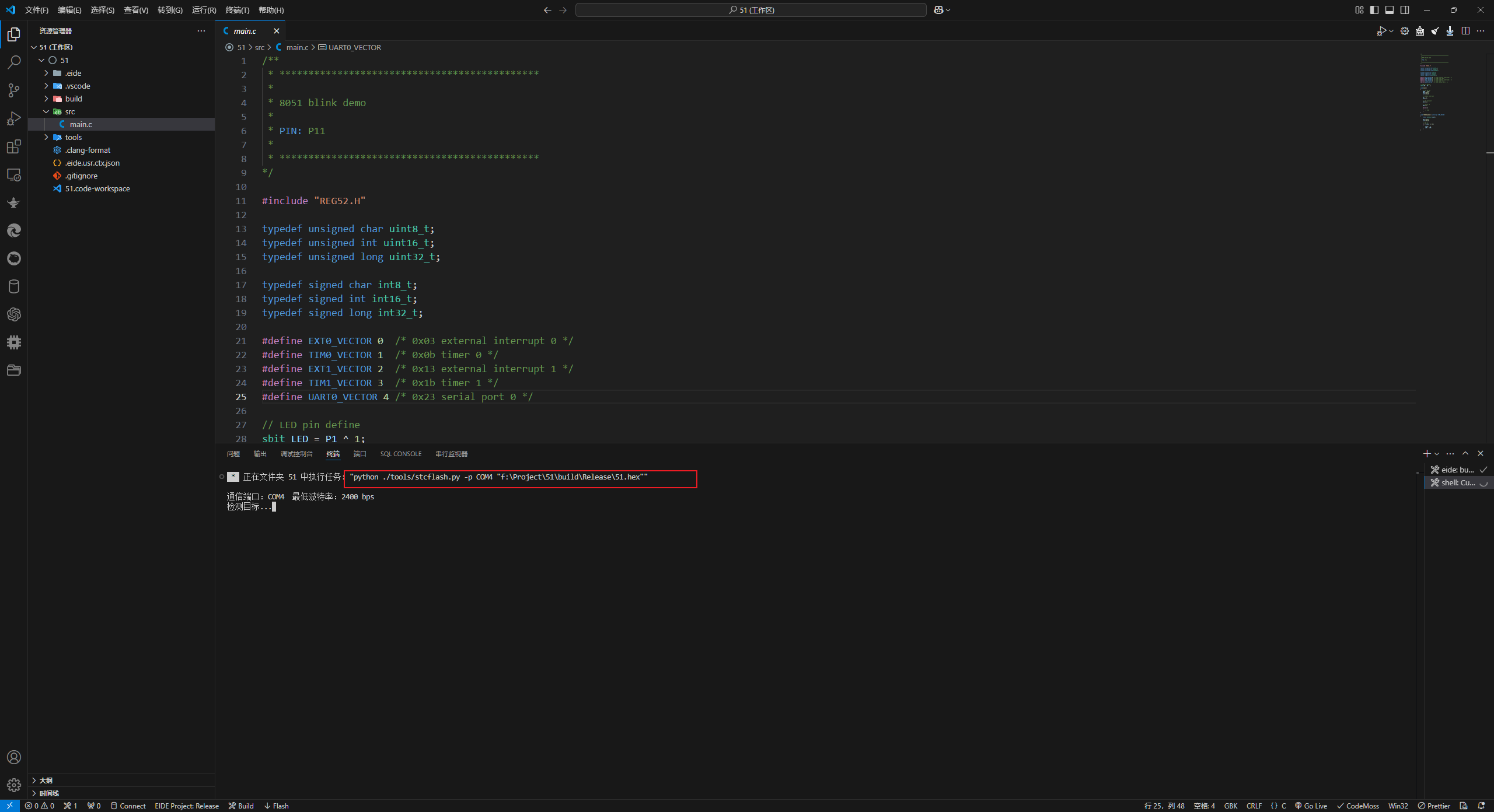
在这里,我的51串口为COM7,但这里直接显示COM4,如何选择?
把第一行的shell命令copy一下,4换成7就行了!很简单!
切记!在烧录时,一定要注意!重启电源!和stc ISP烧录是一样的!
5、告诫
通过这个教程,你应该已经体会到vs code 的难度了!小白和平头哥们可以放弃了!
此外,在使用这套组合开发Stm32等其他单片机,烧录器需要自己配置!!!(不是硬件STLINK啊!混蛋!)
不要妄想使用这套组合去替代keil,现在还不成熟!(官方自己说的!)

更多推荐

 40
40 0
0- 0


 已为社区贡献1条内容

所有评论(0)