
剪映专业版新手入门:界面详解与性能优化技巧
前言
剪映专业版作为一款功能强大且易于上手的视频剪辑软件,深受广大创作者喜爱。本文将带你全面了解剪映专业版的界面布局和核心功能,并分享提升剪辑流畅度的实用技巧。
一、性能优化:让低配电脑也能流畅剪辑
如果你的电脑配置较低,剪辑时容易卡顿,可以按照以下步骤进行设置:
打开全局设置:点击软件右上角的“全局设置”按钮,切换到“性能”选项卡。
关键设置项:取消勾选“启用硬件加速编码”和“启用硬件加速解码”,勾选“新建草稿时,默认开启代理模式”。
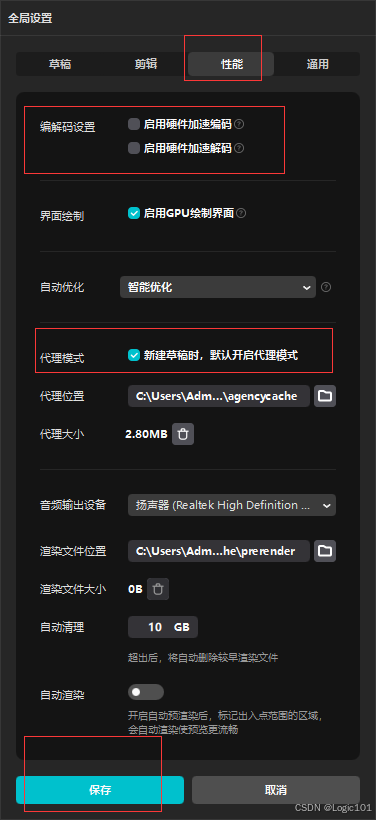
什么是代理模式?
问题场景:当录制视频分辨率过高(如4K)或电脑配置较低时,剪辑过程会出现严重卡顿。
解决方案:开启代理模式后,剪映会自动生成一份低质量代理文件用于实时剪辑。
重要优势:
-
剪辑操作流畅不卡顿
-
最终导出时自动替换为原始高质量文件
-
不影响成片画质,只提升剪辑体验
二、五大界面区域详解
剪映专业版的剪辑界面分为五个核心区域:
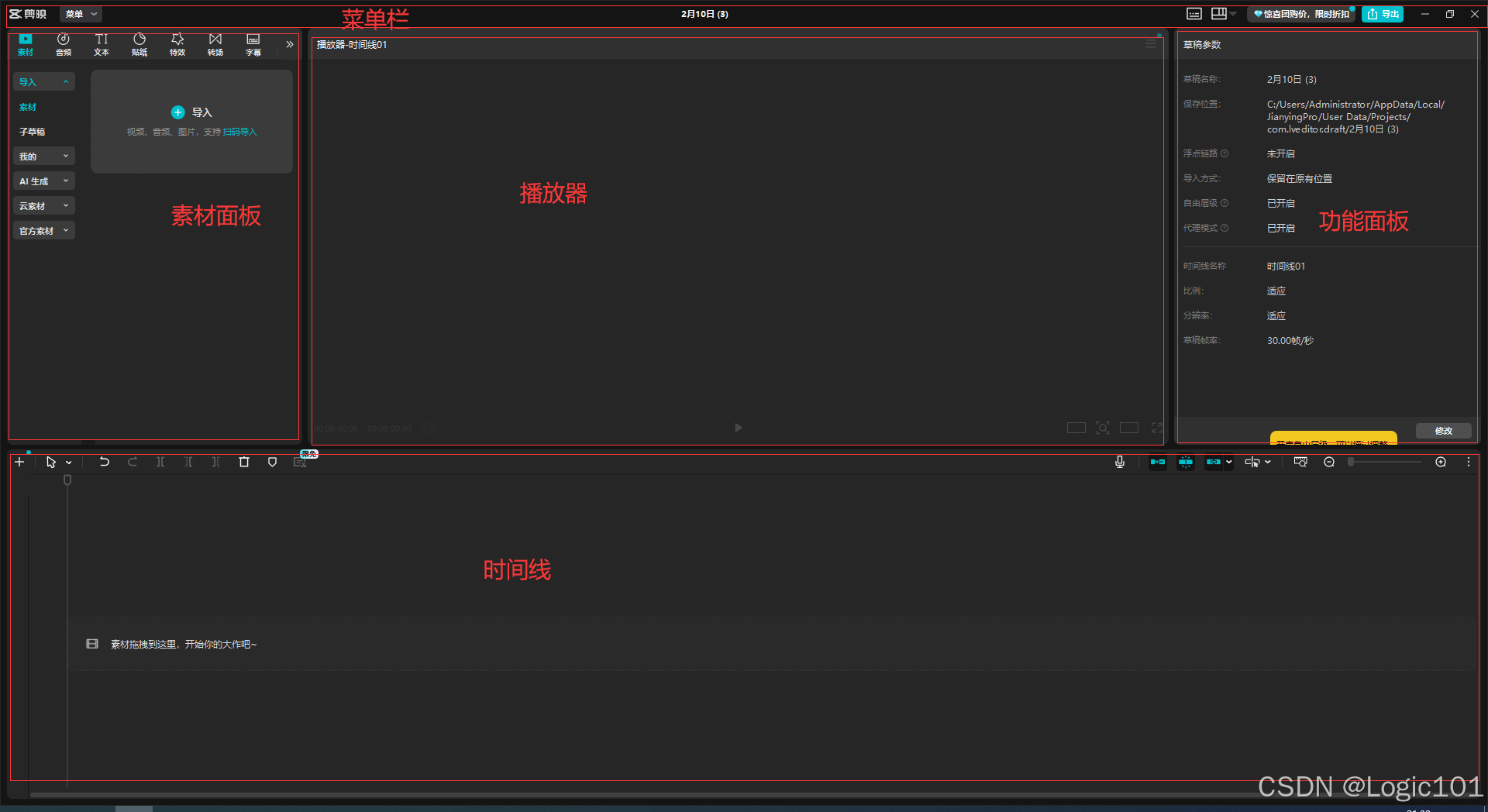
1. 菜单栏(顶部区域)
快捷键设置:点击键盘图标,可查看和自定义快捷键。
布局切换:点击布局图标,选择适合的界面布局。
视频导出:点击“导出”按钮,设置参数并导出最终成品视频。
2. 素材面板(左侧区域)
媒体区:默认显示区域,支持点击“导入”添加视频、音频、图片,或直接拖拽文件到媒体区。
丰富资源库:包括云素材(跨设备同步素材)和素材库(海量视频/音频素材)。
功能切换:点击上方按钮可切换到音频、文本、贴纸、特效、转场、字幕、智能包装、滤镜、调节、模板、数字人等高级功能。
3. 播放器区域(中部)
实时预览:查看剪辑效果。
画质调节:点击“画质”按钮,可选择画质优先(默认选项,预览更清晰)或性能优先(低配电脑或复杂剪辑时选择)。
画布比例:点击“适应”按钮,设置导出视频比例。
全屏预览:右侧全屏按钮。
直观编辑:直接在播放器中调节素材。选中任意素材(视频/图片/文字/贴纸),自由调整大小和位置。辅助线自动显示,支持吸附对齐。
4. 功能面板(右侧区域)
智能切换:根据选中素材类型显示对应参数。
草稿信息:默认显示当前项目信息。
参数调节:选中时间线上的素材,面板自动显示可调节参数,支持视频、图片、文字、音频、贴纸等所有素材类型。
5. 时间线区域(底部区域)
素材堆叠:将素材拖拽到时间线进行排列。
快速添加:点击素材库的“+”号,直接添加素材。
播放头:时间线上的竖线标记,拖动播放头可在播放器中预览对应位置。
时间线区域是核心操作区,后续课程将详细介绍时间线的进阶用法。
三、个性化界面调整技巧
区域大小调节:将鼠标放在任意区域边界,拖动即可调整大小。
布局适配:根据个人操作习惯定制界面布局。
总结
剪映专业版通过清晰的界面分区和智能化设计,大大降低了视频剪辑的门槛。掌握以下要点,让你的剪辑效率翻倍:
-
性能优先:低配电脑务必开启代理模式。
-
熟悉界面:理解五大区域的功能分工。
-
灵活操作:善用播放器直接编辑和功能面板参数调节。
-
个性化设置:调整界面布局适应操作习惯。
在后续的课程中,我们将深入讲解时间线的详细用法、导出参数配置等进阶技巧,帮助大家制作出更专业的视频作品。
温馨提示:建议新手先按照默认设置熟悉基本操作,遇到卡顿再调整性能设置。实践是最好的学习方式,多尝试、多剪辑,很快你就能熟练掌握剪映专业版的各项功能!
(本文内容基于剪映专业版官方功能整理,具体界面可能因版本更新略有差异)
计算机科学与技术 & 计算机网络技术:双专业课程体系完全导航指南
目录
3、剪映专业版核心功能解析:特效、转场、滤镜、贴纸、调节与素材包的应用教程
更多推荐
 6
6 0
0- 0


 已为社区贡献1条内容

所有评论(0)