
【OpenHarmony】多媒体开发:ohos_ijkplayer
openh264:基于版本(openh264-2.4.1):openh264源码链接,openh264须在交叉编译出库文件和头文件。FFmpeg:基于B站的FFmpeg版本(ff4.0--ijk0.8.8--20210426--001):FFmpeg源码链接, FFmpeg可以在交叉编译出库文件和头文件,编译可参考FFmpeg-ff4.0编译指导。yuv:基于B站的yuv版本(ijk-r0.2.1
编译运行
ffmpeg soundtouch yuv openh264依赖
-
FFmpeg:基于B站的FFmpeg版本(ff4.0--ijk0.8.8--20210426--001):FFmpeg源码链接, FFmpeg可以在交叉编译出库文件和头文件,编译可参考FFmpeg-ff4.0编译指导。
- 编译成功后会在lycium\usr生成FFmpeg-ff4.0文件夹改名为ffmpeg。
-
soudtouch:基于B站的soudtouch版本(ijk-r0.1.2-dev):soundtouch源码链接,soundtouch须在交叉编译出库文件和头文件。
- 把doc目录下的soundtouch-ijk文件夹拷贝到thirdparty下在lycium文件夹执行./build.sh soundtouch-ijk可以在lycium\usr目录下编译出soundtouch的静态库和头文件
-
yuv:基于B站的yuv版本(ijk-r0.2.1-dev):yuv源码链接,yuv须在交叉编译出库文件和头文件。
- 把doc目录下的libyuv-ijk文件夹拷贝到thirdparty下在lycium文件夹执行./build.sh libyuv-ijk可以在lycium\usr目录下编译出yuv的静态库和头文件
-
openh264:基于版本(openh264-2.4.1):openh264源码链接,openh264须在交叉编译出库文件和头文件。编译脚本可参考openh264。编译完成后,输出文件在lycium\usr目录下openh264文件夹。
-
把编译生成的ffmpeg文件夹拷贝到ijkplayer/src/main/cpp/third_party/ffmpeg下
-
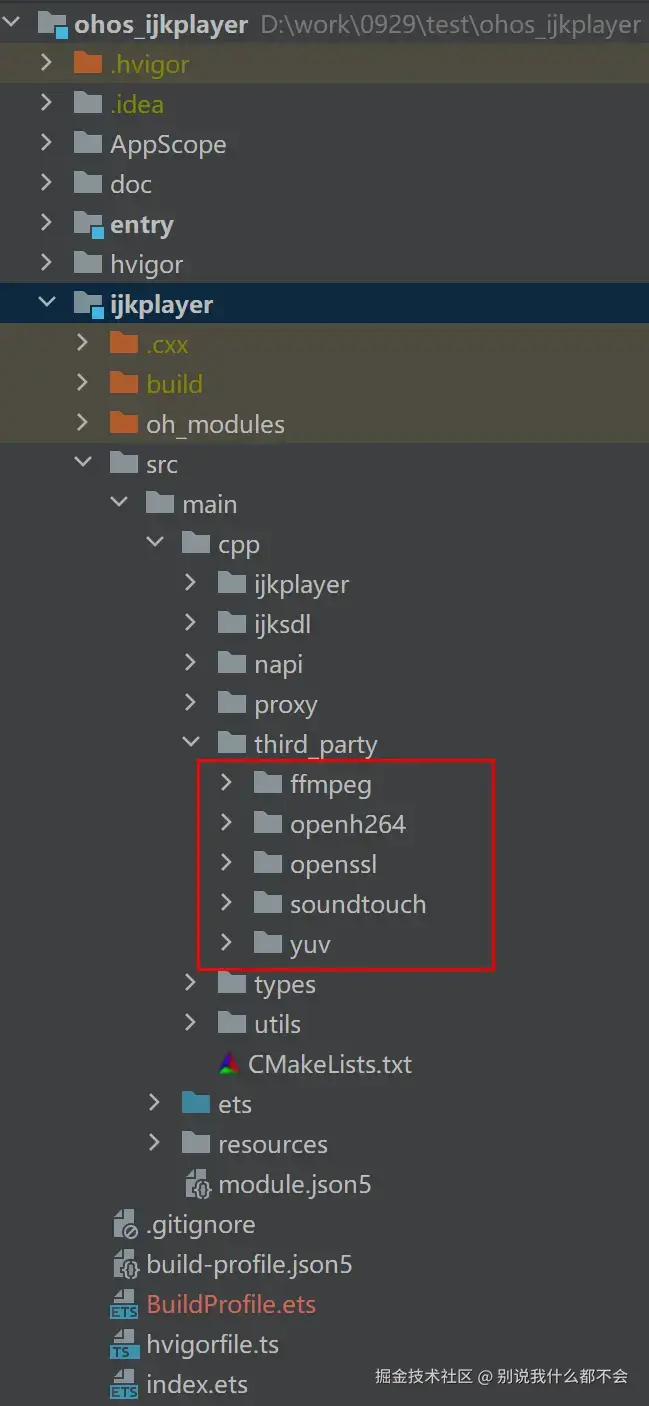
把编译生成的openssl、soundtouch、yuv、openh264的文件夹,拷贝到工程的ijkplayer/src/main/cpp/third_party下,如图所示:
IDE编译运行
1、通过IDE工具下载依赖SDK,Tools->SDK Manager->OpenHarmony SDK 把native选项勾上下载,API版本>=9
2、开发板选择RK3568,ROM下载地址. 选择开发板类型是rk3568,请使用最新的版本
3、使用git clone下载源码,不要直接通过gitee网页的方式下载
下载安装
shell
体验AI代码助手
代码解读
复制代码
ohpm install @ohos/ijkplayer
使用说明
python
体验AI代码助手
代码解读
复制代码
import { IjkMediaPlayer } from "@ohos/ijkplayer"; import type { OnPreparedListener } from "@ohos/ijkplayer"; import type { OnVideoSizeChangedListener } from "@ohos/ijkplayer"; import type { OnCompletionListener } from "@ohos/ijkplayer"; import type { OnBufferingUpdateListener } from "@ohos/ijkplayer"; import type { OnErrorListener } from "@ohos/ijkplayer"; import type { OnInfoListener } from "@ohos/ijkplayer"; import type { OnSeekCompleteListener } from "@ohos/ijkplayer"; import { LogUtils } from "@ohos/ijkplayer";
在UI中配置XComponent控件
javascript
体验AI代码助手
代码解读
复制代码
XComponent({ id: 'xcomponentId', type: 'surface', libraryname: 'ijkplayer_napi' }) .onLoad((context) => { this.initDelayPlay(context); }) .onDestroy(() => { }) .width('100%') .aspectRatio(this.aspRatio)
播放
typescript
体验AI代码助手
代码解读
复制代码
//单例模式 let mIjkMediaPlayer = IjkMediaPlayer.getInstance(); //多实例模式 let mIjkMediaPlayer = new IjkMediaPlayer(); // 如果播放视频,调用setContext接口,参数1为XComponent回调的context, 可选参数2为XComponent的id属性值 mIjkMediaPlayer.setContext(this.mContext, "xcomponentId"); // 如果只播放音频,则调用setAudioId接口,参数为音频对象的id // mIjkMediaPlayer.setAudioId('audioIjkId'); // 设置debug模式 mIjkMediaPlayer.setDebug(true); // 初始化配置 mIjkMediaPlayer.native_setup(); // 设置视频源 mIjkMediaPlayer.setDataSource(url); // 设置视频源http请求头 let headers = new Map([ ["user_agent", "Mozilla/5.0 BiliDroid/7.30.0 (bbcallen@gmail.com)"], ["referer", "https://www.bilibili.com"] ]); mIjkMediaPlayer.setDataSourceHeader(headers); // 使用精确寻帧 例如,拖动播放后,会寻找最近的关键帧进行播放,很有可能关键帧的位置不是拖动后的位置,而是较前的位置.可以设置这个参数来解决问题 mIjkMediaPlayer.setOption(IjkMediaPlayer.OPT_CATEGORY_PLAYER, "enable-accurate-seek", "1"); // 预读数据的缓冲区大小 mIjkMediaPlayer.setOption(IjkMediaPlayer.OPT_CATEGORY_PLAYER, "max-buffer-size", "102400"); // 停止预读的最小帧数 mIjkMediaPlayer.setOption(IjkMediaPlayer.OPT_CATEGORY_PLAYER, "min-frames", "100"); // 启动预加载 mIjkMediaPlayer.setOption(IjkMediaPlayer.OPT_CATEGORY_PLAYER, "start-on-prepared", "1"); // 设置无缓冲,这是播放器的缓冲区,有数据就播放 mIjkMediaPlayer.setOption(IjkMediaPlayer.OPT_CATEGORY_PLAYER, "packet-buffering", "0"); // 跳帧处理,放CPU处理较慢时,进行跳帧处理,保证播放流程,画面和声音同步 mIjkMediaPlayer.setOption(IjkMediaPlayer.OPT_CATEGORY_PLAYER, "framedrop", "5"); // 最大缓冲cache是3s, 有时候网络波动,会突然在短时间内收到好几秒的数据 // 因此需要播放器丢包,才不会累积延时 // 这个和第三个参数packet-buffering无关。 mIjkMediaPlayer.setOption(IjkMediaPlayer.OPT_CATEGORY_PLAYER, "max_cached_duration", "3000"); // 无限制收流 mIjkMediaPlayer.setOption(IjkMediaPlayer.OPT_CATEGORY_PLAYER, "infbuf", "1"); // 屏幕常亮 mIjkMediaPlayer.setScreenOnWhilePlaying(true); // 设置超时 mIjkMediaPlayer.setOption(IjkMediaPlayer.OPT_CATEGORY_FORMAT, "timeout", "10000000"); mIjkMediaPlayer.setOption(IjkMediaPlayer.OPT_CATEGORY_FORMAT, "connect_timeout", "10000000"); mIjkMediaPlayer.setOption(IjkMediaPlayer.OPT_CATEGORY_FORMAT, "listen_timeout", "10000000"); mIjkMediaPlayer.setOption(IjkMediaPlayer.OPT_CATEGORY_FORMAT, "addrinfo_timeout", "10000000"); mIjkMediaPlayer.setOption(IjkMediaPlayer.OPT_CATEGORY_FORMAT, "dns_cache_timeout", "10000000"); let mOnVideoSizeChangedListener: OnVideoSizeChangedListener = { onVideoSizeChanged(width: number, height: number, sar_num: number, sar_den: number) { that.aspRatio = width / height; LogUtils.getInstance() .LOGI("setOnVideoSizeChangedListener-->go:" + width + "," + height + "," + sar_num + "," + sar_den) that.hideLoadIng(); } } mIjkMediaPlayer.setOnVideoSizeChangedListener(mOnVideoSizeChangedListener); let mOnPreparedListener: OnPreparedListener = { onPrepared() { LogUtils.getInstance().LOGI("setOnPreparedListener-->go"); } } mIjkMediaPlayer.setOnPreparedListener(mOnPreparedListener); let mOnCompletionListener: OnCompletionListener = { onCompletion() { LogUtils.getInstance().LOGI("OnCompletionListener-->go") that.currentTime = that.stringForTime(mIjkMediaPlayer.getDuration()); that.progressValue = PROGRESS_MAX_VALUE; that.stop(); } } mIjkMediaPlayer.setOnCompletionListener(mOnCompletionListener); let mOnBufferingUpdateListener: OnBufferingUpdateListener = { onBufferingUpdate(percent: number) { LogUtils.getInstance().LOGI("OnBufferingUpdateListener-->go:" + percent) } } mIjkMediaPlayer.setOnBufferingUpdateListener(mOnBufferingUpdateListener); let mOnSeekCompleteListener: OnSeekCompleteListener = { onSeekComplete() { LogUtils.getInstance().LOGI("OnSeekCompleteListener-->go") that.startPlayOrResumePlay(); } } mIjkMediaPlayer.setOnSeekCompleteListener(mOnSeekCompleteListener); let mOnInfoListener: OnInfoListener = { onInfo(what: number, extra: number) { LogUtils.getInstance().LOGI("OnInfoListener-->go:" + what + "===" + extra) } } mIjkMediaPlayer.setOnInfoListener(mOnInfoListener); let mOnErrorListener: OnErrorListener = { onError(what: number, extra: number) { LogUtils.getInstance().LOGI("OnErrorListener-->go:" + what + "===" + extra) that.hideLoadIng(); prompt.showToast({ message:"亲,视频播放异常,系统开小差咯" }); } } mIjkMediaPlayer.setOnErrorListener(mOnErrorListener); mIjkMediaPlayer.setMessageListener(); mIjkMediaPlayer.prepareAsync(); mIjkMediaPlayer.start();
DD一下:欢迎大家关注工粽号<程序猿百晓生>,可以了解到以下知识点。
erlang
体验AI代码助手
代码解读
复制代码
`欢迎大家关注工粽号<程序猿百晓生>,可以了解到以下知识点。` 1.OpenHarmony开发基础 2.OpenHarmony北向开发环境搭建 3.鸿蒙南向开发环境的搭建 4.鸿蒙生态应用开发白皮书V2.0 & V3.0 5.鸿蒙开发面试真题(含参考答案) 6.TypeScript入门学习手册 7.OpenHarmony 经典面试题(含参考答案) 8.OpenHarmony设备开发入门【最新版】 9.沉浸式剖析OpenHarmony源代码 10.系统定制指南 11.【OpenHarmony】Uboot 驱动加载流程 12.OpenHarmony构建系统--GN与子系统、部件、模块详解 13.ohos开机init启动流程 14.鸿蒙版性能优化指南 .......
暂停
ini
体验AI代码助手
代码解读
复制代码
mIjkMediaPlayer.pause();
停止
ini
体验AI代码助手
代码解读
复制代码
mIjkMediaPlayer.stop();
重置
ini
体验AI代码助手
代码解读
复制代码
mIjkMediaPlayer.reset();
释放
ini
体验AI代码助手
代码解读
复制代码
mIjkMediaPlayer.release();
快进、后退
ini
体验AI代码助手
代码解读
复制代码
mIjkMediaPlayer.seekTo(msec);
倍数播放
arduino
体验AI代码助手
代码解读
复制代码
mIjkMediaPlayer.setOption(IjkMediaPlayer.OPT_CATEGORY_PLAYER, "soundtouch", "1"); mIjkMediaPlayer.setSpeed("2f");
屏幕常亮
arduino
体验AI代码助手
代码解读
复制代码
mIjkMediaPlayer.setScreenOnWhilePlaying(true);
循环播放
arduino
体验AI代码助手
代码解读
复制代码
mIjkMediaPlayer.setLoopCount(true);
设置音量
ini
体验AI代码助手
代码解读
复制代码
mIjkMediaPlayer.setVolume(leftVolume, rightVolume);
音频焦点监控
csharp
体验AI代码助手
代码解读
复制代码
import { InterruptEvent, InterruptHintType } from '@ohos/ijkplayer/src/main/ets/ijkplayer/IjkMediaPlayer'; import { Callback } from '@ohos.base'; // 音频焦点变化回调处理 let event: Callback<InterruptEvent> = (event) => { console.info(`event: ${JSON.stringify(event)}`); if (event.hintType === InterruptHintType.INTERRUPT_HINT_PAUSE) { this.pause(); } else if (event.hintType === InterruptHintType.INTERRUPT_HINT_RESUME) { this.startPlayOrResumePlay(); } else if (event.hintType === InterruptHintType.INTERRUPT_HINT_STOP) { this.stop(); } } // 设置监听音频中断事件 mIjkMediaPlayer.on('audioInterrupt', event); // 取消订阅音频中断事件 mIjkMediaPlayer.off('audioInterrupt');
开启硬解码
arduino
体验AI代码助手
代码解读
复制代码
// 开启h264与h265硬解码 ijkMediaPlayer.setOption(IjkMediaPlayer.OPT_CATEGORY_PLAYER, "mediacodec-all-videos", "1"); // 开启h265硬解码 ijkMediaPlayer.setOption(IjkMediaPlayer.OPT_CATEGORY_PLAYER, "mediacodec-hevc", "1");
开启视频录制
ini
体验AI代码助手
代码解读
复制代码
let recordSaveFilePath = getContext(this).cacheDir + "/record.mp4"; let result = this.mIjkMediaPlayer.startRecord(recordSaveFilePath); prompt.showToast({ message: result ? "开启录制成功" : "开启录制失败" });
获取视频录制状态
csharp
体验AI代码助手
代码解读
复制代码
let isRecord = this.mIjkMediaPlayer.isRecord(); prompt.showToast({ message: isRecord ? "正在录制中" : "录制没有开启哦!" });
停止视频录制
ini
体验AI代码助手
代码解读
复制代码
// 保存相册需要申请权限: ohos.permission.WRITE_IMAGEVIDEO this.mIjkMediaPlayer.stopRecord().then((result) => { if(!result){ prompt.showToast({ message: "停止录制失败" }); return; } let atManager = abilityAccessCtrl.createAtManager(); atManager.requestPermissionsFromUser(getContext(that), ['ohos.permission.WRITE_IMAGEVIDEO']).then(async () => { let photoType: photoAccessHelper.PhotoType = photoAccessHelper.PhotoType.VIDEO; let extension:string = 'mp4'; let options: photoAccessHelper.CreateOptions = { title: "record_"+new Date().getTime()+"" } let phAccessHelper = photoAccessHelper.getPhotoAccessHelper(getContext(that)); phAccessHelper.createAsset(photoType, extension, options, (err, uri) => { if (uri !== undefined) { let recordFile = fs.openSync(that.recordSaveFilePath); let albumFile = fs.openSync(uri,fs.OpenMode.READ_WRITE); fs.copyFileSync(recordFile.fd,albumFile.fd); fs.closeSync(recordFile); fs.closeSync(albumFile); prompt.showToast({ message: "停止录制成功" }); } else { prompt.showToast({ message: "停止录制失败" }); } }); }) })
DD一下:欢迎大家关注工粽号<程序猿百晓生>,可以了解到以下知识点。
erlang
体验AI代码助手
代码解读
复制代码
`欢迎大家关注工粽号<程序猿百晓生>,可以了解到以下知识点。` 1.OpenHarmony开发基础 2.OpenHarmony北向开发环境搭建 3.鸿蒙南向开发环境的搭建 4.鸿蒙生态应用开发白皮书V2.0 & V3.0 5.鸿蒙开发面试真题(含参考答案) 6.TypeScript入门学习手册 7.OpenHarmony 经典面试题(含参考答案) 8.OpenHarmony设备开发入门【最新版】 9.沉浸式剖析OpenHarmony源代码 10.系统定制指南 11.【OpenHarmony】Uboot 驱动加载流程 12.OpenHarmony构建系统--GN与子系统、部件、模块详解 13.ohos开机init启动流程 14.鸿蒙版性能优化指南 .......
截屏
ini
体验AI代码助手
代码解读
复制代码
// 保存相册需要申请权限: ohos.permission.WRITE_IMAGEVIDEO let saveFilePath = getContext(this).cacheDir + "/screen.jpg"; this.mIjkMediaPlayer.screenshot(saveFilePath).then((result) => { if(!result) { prompt.showToast({ message: "截屏失败" }); return; } let atManager = abilityAccessCtrl.createAtManager(); atManager.requestPermissionsFromUser(getContext(that), ['ohos.permission.WRITE_IMAGEVIDEO']).then(async () => { let photoType: photoAccessHelper.PhotoType = photoAccessHelper.PhotoType.IMAGE; let extension:string = 'jpg'; let options: photoAccessHelper.CreateOptions = { title: "screenshot_"+new Date().getTime()+"" } let phAccessHelper = photoAccessHelper.getPhotoAccessHelper(getContext(that)); phAccessHelper.createAsset(photoType, extension, options, (err, uri) => { if (uri !== undefined) { let screenshotFile = fs.openSync(saveFilePath); let albumFile = fs.openSync(uri,fs.OpenMode.READ_WRITE); fs.copyFileSync(screenshotFile.fd,albumFile.fd); fs.closeSync(screenshotFile); fs.closeSync(albumFile); prompt.showToast({ message: "截屏成功" }); } else { prompt.showToast({ message: "截屏失败" }); } }); }) });
接口说明
IjkMediaPlayer.getInstance()
| 接口名 | 参数 | 返回值 | 说明 |
|---|---|---|---|
| setContext | context: object, id?: string | void | 设置XComponent回调的context, 设置XComponent的id属性值(可选), 播放视频时需要调用该接口 |
| setDebug | open: boolean | void | 设置日志开关 |
| native_setup | 无 | void | 初始化配置 |
| setDataSource | url: string | void | 设置视频源地址 |
| setDataSourceHeader | headers: Map<string, string> | void | 设置视频源的HTTP请求头 |
| setOption | category:string, key: string, value: string | void | 设置播放前预设参数(用于设置char类型参数) |
| setOptionLong | category:string, key: string, value: string | void | 设置播放前预设参数(用于设置int类型参数) |
| prepareAsync | 无 | void | 加载视频 |
| start | 无 | void | 播放视频 |
| stop | 无 | void | 停止播放 |
| pause | 无 | void | 暂停播放 |
| reset | 无 | void | 视频重置 |
| release | 无 | void | 释放资源 |
| seekTo | msec: string | void | 快进、后退 |
| setScreenOnWhilePlaying | on: boolean | void | 设置屏幕常亮 |
| setSpeed | speed: string | void | 设置播放倍数 |
| getSpeed | 无 | number | 获取设置的倍数 |
| isPlaying | 无 | boolean | 查看是否正在播放状态 |
| setOnVideoSizeChangedListener | listener: OnVideoSizeChangedListener | void | 设置获取视频宽高回调监听 |
| setOnPreparedListener | listener: OnPreparedListener | void | 设置视频准备就绪回调监听 |
| setOnInfoListener | listener: OnInfoListener | void | 设置播放器的各种状态回调监听 |
| setOnErrorListener | listener: OnErrorListener | void | 设置播放异常回调监听 |
| setOnBufferingUpdateListener | listener: OnBufferingUpdateListener | void | 设置buffer缓冲回调监听 |
| setOnSeekCompleteListener | listener: OnSeekCompleteListener | void | 设置快进后退回调监听 |
| setMessageListener | 无 | void | 设置视频监听器到napi用于接收回调 |
| getVideoWidth | 无 | number | 获取视频宽度 |
| getVideoHeight | 无 | number | 获取视频高度 |
| getVideoSarNum | 无 | number | 获取视频宽高比的分子 |
| getVideoSarDen | 无 | number | 获取视频宽高比的分母 |
| getDuration | 无 | number | 获取视频总的时长 |
| getCurrentPosition | 无 | number | 获取视频播放当前位置 |
| getAudioSessionId | 无 | number | 获取音频sessionID |
| setVolume | leftVolume: string,rightVolume:string | void | 设置音量 |
| setLoopCount | looping: boolean | void | 设置循环播放 |
| isLooping | 无 | boolean | 查看当前是否循环播放 |
| selectTrack | track: string | void | 选择轨道 |
| deselectTrack | track: string | void | 删除选择轨道 |
| getMediaInfo | 无 | object | 获取媒体信息 |
| setAudioId | id: string | void | 设置创建音频对象,设置id |
| on | type: ‘audioInterrupt’, callback: Callback< InterruptEvent > | void | 监听音频中断事件,使用callback方式返回结果 |
| off | type: ‘audioInterrupt’ | void | 取消订阅音频中断事件 |
| startRecord | saveFilePath: string | boolean | 开启视频录制 |
| isRecord | 无 | boolean | 获取视频录制状态 |
| stopRecord | 无 | Promise | 停止视频录制 |
| screenshot | saveFilePath: string | Promise | 截屏 |
参数说明
- InterruptEvent 播放中断时,应用接收的中断事件。
| 名称 | 类型 | 必填 | 说明 |
|---|---|---|---|
| forceType | InterruptForceType | 是 | 操作是由系统执行或是由应用程序执行。 |
| hintType | InterruptHint | 是 | 中断提示。 |
- InterruptForceType 枚举,强制打断类型。
| 名称 | 值 | 说明 |
|---|---|---|
| INTERRUPT_FORCE | 0 | 由系统进行操作,强制打断音频播放。 |
| INTERRUPT_SHARE | 1 | 由应用进行操作,可以选择打断或忽略。 |
- InterruptHint 枚举,中断提示。
| 名称 | 值 | 说明 |
|---|---|---|
| INTERRUPT_HINT_NONE | 0 | 无提示。 |
| INTERRUPT_HINT_RESUME | 1 | 提示音频恢复。 |
| INTERRUPT_HINT_PAUSE | 2 | 提示音频暂停。 |
| INTERRUPT_HINT_STOP | 3 | 提示音频停止。 |
| INTERRUPT_HINT_DUCK | 4 | 提示音频躲避。(躲避:音量减弱,而不会停止) |
| INTERRUPT_HINT_UNDUCK | 5 | 提示音量恢复。 |
DD一下:欢迎大家关注工粽号<程序猿百晓生>,可以了解到以下知识点。
erlang
体验AI代码助手
代码解读
复制代码
`欢迎大家关注工粽号<程序猿百晓生>,可以了解到以下知识点。` 1.OpenHarmony开发基础 2.OpenHarmony北向开发环境搭建 3.鸿蒙南向开发环境的搭建 4.鸿蒙生态应用开发白皮书V2.0 & V3.0 5.鸿蒙开发面试真题(含参考答案) 6.TypeScript入门学习手册 7.OpenHarmony 经典面试题(含参考答案) 8.OpenHarmony设备开发入门【最新版】 9.沉浸式剖析OpenHarmony源代码 10.系统定制指南 11.【OpenHarmony】Uboot 驱动加载流程 12.OpenHarmony构建系统--GN与子系统、部件、模块详解 13.ohos开机init启动流程 14.鸿蒙版性能优化指南 .......
约束与限制
在下述版本验证通过:
- DevEco Studio: NEXT Beta1-5.0.3.806, SDK: API12 Release (5.0.0.66)
- DevEco Studio NEXT 5.0(5.0.3.427)--SDK:API12
监听音频中断事件需保证设备系统版本在22以上。 设置音量需保证SDK版本在12及以上。
目录结构
javascript
体验AI代码助手
代码解读
复制代码
|---- ijkplayer | |---- entry # 示例代码文件夹 | |---- ijkplayer # ijkplayer 库文件夹 | |---- cpp # native模块 | |----- ijkplayer # ijkplayer内部业务 | |----- ijksdl # ijkplayer内部业务 | |----- napi # 封装NAPI接口 | |----- proxy # 代理提供给NAPI调用处理ijkplayer内部业务 | |----- third_party #三方库依赖 | |----- utils #工具 | |---- ets # ets接口模块 | |----- callback #视频回调接口 | |----- common #常量 | |----- utils #工具 | |----- IjkMediaPlayer.ets #ijkplayer暴露的napi调用接口 | |---- README_zh.MD # 安装使用方法
更多推荐
 21
21 0
0- 0


 已为社区贡献1条内容

所有评论(0)