
Jetpack Compose初体验,android屏幕适配和性能优化
class HelloViewModel:ViewModel() {private val _name = MutableLiveData("")val name : LiveData = _namefun onNameChanged(newName:String){_name.value = newName}}MainActivity中private val viewModel:HelloVie
class HelloViewModel:ViewModel() {
private val _name = MutableLiveData("")
val name : LiveData = _name
fun onNameChanged(newName:String){
_name.value = newName
}
}
MainActivity中
private val viewModel:HelloViewModel by viewModels()
override fun onCreate(savedInstanceState: Bundle?) {
super.onCreate(savedInstanceState)
setContent {
MyApplicationTheme {
Surface(color = MaterialTheme.colors.background) {
Column {
HelloScreen(viewModel)
}
}
}
}
}
@Composable
fun HelloScreen(viewModel: HelloViewModel){
val name:String by viewModel.name.observeAsState("")
HelloContent(name = name, onNmeChange = { viewModel.onNameChanged(it) })
}
@Composable
fun HelloScreen(){
var name = remember{ mutableStateOf("")}
HelloContent(name = name.value, onNmeChange = { name.value = it })
}
@Composable
fun HelloContent(name: String,onNmeChange:(String)->Unit){
Column(modifier = Modifier.padding(16.dp)) {
if(name.isNotEmpty()){
Text(text = “Hello,${name}”,
modifier = Modifier.padding(8.dp),
style = MaterialTheme.typography.h5)
}
OutlinedTextField(value = name, onValueChange = onNmeChange,label = {Text(“Name”)})
}
}
上面代码中 observeAsState可以观察LiveData,并返回State ,State Jetpack Compose 可以直接使用的可观察类型。前面说了observeAsState内部也是封装了remember函数。使用的时候需要引入下面的依赖
implementation “androidx.compose.runtime:runtime-livedata:1.0.0-beta01”
Jetpack Compose是通过各个组件的组合来描述一个UI界面,当应用的状态发生变化的时候,Jetpack Compose 会安排重组,重组就是重新执行可能因状态改变而发生变化的组件。重组是更新界面的唯一方式。
也就是说一个组合就可以代表一个界面,其内部的可组合项的生命周期就是:进入组合、执行0次或者多次重组、退出组合。
Compose中的重组一般是由State<T>接口触发,Compose会跟踪使用State<T>数据的可组合项,Compose在重组的时候只会更改发生变化的部分。
下面来了解一下常用的布局、列表、动画、手势等操作在Compose中的使用。
布局
Compose中的布局最常用的有三个:Column、Row和Box
- Column 相当于纵向的LinearLayout
- Row 相当于横向的LinearLayout
- Box 相当于FrameLayout
@Composable
fun LayoutTest(){
Column() {
Row(modifier = Modifier.padding(10.dp),verticalAlignment = Alignment.CenterVertically) {
Image(painter = painterResource(id = R.drawable.ic_launcher_background),
contentDescription = “头像”,
Modifier
.width(60.dp)
.height(60.dp)
.clip(RoundedCornerShape(50)))
Column(modifier = Modifier.padding(10.dp)) {
Text(text = “名字”)
Text(text = “2 minute ago”)
}
}
}
}
上面的代码轻松实现了左边头像右边竖向排列的两个文本的效果。

Modifier是修饰符,专门用来控制视图的各种属性如padding、offset、background、圆角、大小、外观、行为、互动等,属性有好多,用的时候直接查文档或者点进去看看源码
注意:modifier的顺序对结果也有影响,比如下面的代码中,padding在clickable前面,那么padding部分是不能点击的padding如果在clickable后面,那么整个Column布局都可以点击
@Composable
fun ArtistCard(name: String,onClick: () -> Unit){
Column(modifier = Modifier
.padding(16.dp) //设置16dp的padding
.clickable(onClick = onClick) //让改控件拥有点击属性和点击水波纹效果
.fillMaxWidth() //宽度填充父控件
) {
Row(verticalAlignment = Alignment.CenterVertically) {
Spacer(Modifier.size(20.dp)) //设置一个20dp的空间占位 宽高都是20的正方形
Card(elevation = 4.dp) {
Image(painter = painterResource(id = R.drawable.img_bg_2), contentDescription = “pic”)
}
}
}
}
如果想要Column或者Row可以滚动,直接添加下面的属性就可以了。Modifier.verticalScroll(rememberScrollState())或者horizontalScroll(rememberScrollState())
Modifier.size 可以设置一个容器的宽高 其子布局默认不能超出他的范围,如果想要子布局可以超出它的范围,子布局可以使用Modifier.requiredSize方法就可以了
Box(
Modifier
.size(90.dp, 150.dp)
.background(Color.Green)) {
Box(
Modifier
.requiredSize(100.dp, 100.dp)
.background(Color.Red)) {
}
}
也可以使用weight属性按比例分布局的大小入下
@Composable
fun FlexibleComposable() {
Row(Modifier.fillMaxWidth()) {
Box(
Modifier
.weight(2f)
.height(50.dp)
.background(Color.Blue))
Box(
Modifier
.weight(1f)
.height(50.dp)
.background(Color.Red))
}
}

除了前面的三个布局容器,如果想要在Compose中的使用相对布局,可以使用ConstraintLayout,在实现对其方式比较复杂的布局时比较有用。
虽然在用xml布局的时候为了更好的减少布局层级,推荐优先使用ConstraintLayout布局,不过在Compose中不用担心布局层级的问题,所以创建布局时还是首选Column、Row、Box
使用constraintlayout的时候需要单独引入
implementation “androidx.constraintlayout:constraintlayout-compose:1.0.0-alpha03”
下面的代码实现了一个text在button的下面,距离button底部16dp
@Composable
fun ConstraintLayoutContent() {
ConstraintLayout {
// 给可组合对象创建引用
val (button, text) = createRefs()
Button(
onClick = { },
//将button约束到布局距离顶部16dp的位置
modifier = Modifier.constrainAs(button) {
top.linkTo(parent.top, margin = 16.dp)
}
) {
Text(“Button”)
}
//将text约束到距离button底部16dp的地方
Text(“Text”, Modifier.constrainAs(text) {
top.linkTo(button.bottom, margin = 16.dp)
})
}
}
自定义布局
自定义布局,在使用xml布局的时候,我们需要继承ViewGroup并重写onMeasure和onLayout,在Compose中,只需要使用Layout可组合项编写一个函数就可以了
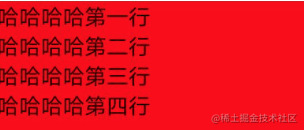
比如下面自定义实现一个类似Column的效果
@Composable
fun MyColumn(modifier: Modifier = Modifier,content:@Composable() ()->Unit){
Layout(content = content,modifier = modifier, measurePolicy = MeasurePolicy{
measurables, constraints ->
//
val placeables = measurables.map { measurable ->
//测量每个子view
measurable.measure(constraints.copy(minWidth = 0))
}
layout(constraints.maxWidth,300){
//跟踪子view的y坐标
var yPosition = 0
//在父view中放置子view
placeables.forEach{ placeable ->
placeable.place(x=0,y=yPosition)
yPosition+=placeable.height
}
}
})
}
//使用的时候直接如下
MyColumn (Modifier
.padding(8.dp)
.background(Color.Red)){
Text(“哈哈哈哈第一行”)
Text(“哈哈哈哈第二行”)
Text(“哈哈哈哈第三行”)
Text(“哈哈哈哈第四行”)
}
除了自定义容器,如果觉得修饰符Modifier不够用还可以自定Modifier,其实就是给Modifier添加了一个扩展函数,比如下面的给text添加一个从文字的基线到顶部的距离
fun Modifier.firstBaselineToTop(firstBaseLineToTop: Dp)=Modifier.layout{
measurable, constraints ->
//测量可测量的参数 这里就是指Text
val placeable = measurable.measure(constraints)
//检查是否有文本基线FirstBaseline
check(placeable[FirstBaseline]!= AlignmentLine.Unspecified)
val firstBaseLine = placeable[FirstBaseline]
//高度减去firstBaseLine
val placeableY = firstBaseLineToTop.toPx().toInt() - firstBaseLine
val height = placeable.height + placeableY
//通过layout指定可组合项的尺寸
layout(placeable.width,height){
placeable.place(0,placeableY)
}
}
使用的时候直接给Text添加firstBaselineToTop属性如下,预览就可以看到使用firstBaselineToTop的效果会比直接使用padding距离顶端的更小一些
@Preview
@Composable
fun TextWithPaddingToBaselinePreview() {
MyApplicationTheme {
Text(“firstBaselineToTop”, Modifier.firstBaselineToTop(32.dp))
}
}
@Preview
@Composable
fun TextWithNormalPaddingPreview() {
MyApplicationTheme {
Text(“普通padding!”, Modifier.padding(top = 32.dp))
}
}
自定义View
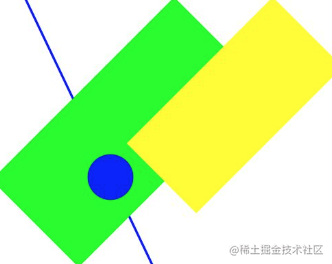
在Compose中自定义View比之前使用xml简单了很多,比如下面的代码直接在Canvas里面划线、画圆圈、画矩形等等
@Composable
fun CanvasTest() {
Canvas(modifier = Modifier.fillMaxSize(), onDraw = {
drawLine(
start = Offset(0f, 0f),
end = Offset(size.width, size.height),
color = Color.Blue,
strokeWidth = 5f
)
rotate(degrees = 45f){
drawRect(
color = Color.Green,
size = size/4f,
topLeft = Offset(size.width/3f,size.height/3f)
)
}
drawCircle(
color = Color.Blue,
center = Offset(size.width/2,size.height/2),
radius = 50f
)
//多个状态组合 旋转和平移
withTransform({
translate(left = size.width/5f)
rotate(degrees = 45f)
}){
drawRect(
color = Color.Yellow,
size = size/5f,
topLeft = Offset(size.width/3f,size.height/3f)
)
}
})
}
列表
前面尝试了给Column添加一个verticalScroll()就可以让Column滚动了。不过这时候它只是相当于我们用xml布局时候的ScrollView,每次会加载所有的内容。如果数据量太大会影响性能。
如果我们想实现xml布局的时候的Recyclerview的各种缓存功能,Compose提供了LazyColumn和LazyRow。例如
@Composable
fun MessageList(messages:List){
LazyColumn{
items(messages){ message ->
Text(text = message)
}
}
}
LazyColumn 内部可以通过item()来加载单个列表项,通过items()来加载多个列表项。还有一个itemsIndexed可以实现带索引的列表项。
@Composable
fun MessageList(messages:List){
LazyColumn{
itemsIndexed(messages){index,message ->
Text(text = “message===message===message===index”)
}
}
}
如果想要给列表添加一个粘性的头部可以使用stickyHeader很方便的实现,不过这个目前是实验性的api,以后有可能会改或者去掉。
@Composable
fun MessageList(messages:List){
val listState = rememberLazyListState()
LazyColumn(contentPadding = PaddingValues(horizontal = 16.dp,vertical = 8.dp),
verticalArrangement = Arrangement.spacedBy(4.dp),state = listState){
println(“滚动:listState.firstVisibleItemIndex=={listState.firstVisibleItemIndex}==listState.firstVisibleItemIndex=={listState.firstVisibleItemScrollOffset}”)
stickyHeader(1) {
Text(text = “我是头部”,Modifier.fillMaxWidth().height(60.dp).background(Color
《Android学习笔记总结+最新移动架构视频+大厂安卓面试真题+项目实战源码讲义》
【docs.qq.com/doc/DSkNLaERkbnFoS0ZF】 完整内容开源分享
.Green))
}
itemsIndexed(messages){index,message ->
Text(text = “message===message===message===index”, Modifier.background(Color.Yellow).height(60.dp))
Spacer(modifier = Modifier
.fillMaxWidth()
.height(5.dp)
.background(Color.Gray))
}
}
}
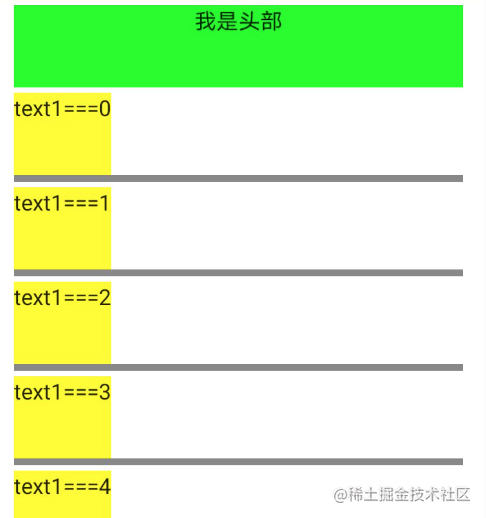
上面代码中的listState可以监听列表滚动时候的状态,比如第一个可见的位置。listState还提供了控制列表滚动的方法,比如scrollToItem、animateScrollToItem等。
网格列表可以通过LazyVerticalGrid来实现,这个api目前也是实验性的以后可能会变
@ExperimentalFoundationApi
@Composable
fun GridList(messages:List){
LazyVerticalGrid(cells = GridCells.Adaptive(minSize = 128.dp), content = {
items(messages){ message ->
Text(text = message,Modifier
.background(Color.Yellow)
.height(60.dp))
}
})
}
动画
AnimatedVisibility
这个api可以很方便的组合多种动画,目前这个api目前是实验性的,未来有可能改变或者删除
Row{
AnimatedVisibility(
visible = visible,
enter = slideInVertically(initialOffsetY = {-40}) + expandVertically(expandFrom = Alignment.Top) +
fadeIn(initialAlpha = 0.3f),
exit = slideOutVertically()+ shrinkVertically()+ fadeOut()) {
Text(text = “text”,fontSize =30.sp)
}
Spacer(modifier = Modifier.size(20.dp))
Button(onClick = { visible = !visible }) {
Text(text = “点击”)
}
}
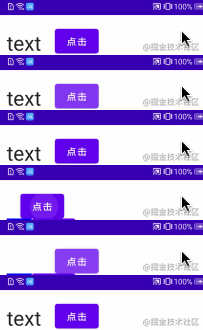
上面的代码点击按钮,可以控制一个text的从下往上划出页面,从上往下进入界面同时带有淡入淡出效果。多种效果可以直接用+号连接起来就行。
animateContentSize
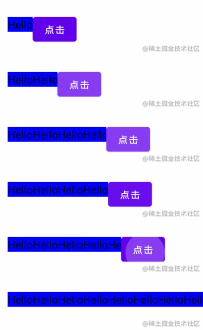
如果要给一个控件改变大小的时候添加动画,就使用animateContentSize,非常方便。
var message by remember { mutableStateOf(“Hello”) }
Row {
Box(
modifier = Modifier
.background(Color.Blue)
.animateContentSize()
) {
Text(text = message)
}
Button(onClick = { message += message }) {
Text(text = “点击”)
}
}
上面的代码点击的时候,增加Text的文本,可以看到Text控件大小改变的时候会有过渡效果。
Crossfade
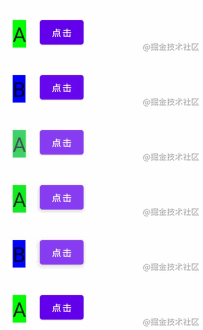
直接使用Crossfade包裹控件就能很方便的实现切换的时候淡入淡出的效果
var currentPage by remember { mutableStateOf(“A”) }
Row {
Crossfade(targetState = currentPage) { screen ->
when(screen){
“A” -> Text(text = “A”,Modifier.background(Color.Green),fontSize = 30.sp)
“B” -> Text(text = “B”,Modifier.background(Color.Blue),fontSize = 30.sp)
}
}
Spacer(modifier = Modifier.size(20.dp))
Button(onClick = { if(currentPage==“A”) currentPage=“B” else currentPage=“A” }) {
Text(text = “点击”)
}
}
上面的代码,点击按钮,Text切换A、B的时候会有淡入淡出的效果
animate*AsState
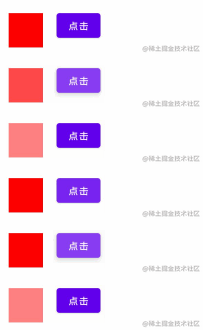
*号代表多种数据类型,比如animateFloatAsState、animateDpAsState、animateSizeAsState、animateOffsetAsState、animateIntAsState等
var enabled by remember{mutableStateOf(true)}
val alpha = animateFloatAsState(targetValue = if (enabled) 1f else 0.5f)
Row {
Box (
Modifier
.width(50.dp)
.height(50.dp)
.graphicsLayer(alpha = alpha.value)
.background(Color.Red))
Spacer(modifier = Modifier.size(20.dp))
Button(onClick = { enabled = !enabled }) {
Text(text = “点击”)
}
}
上面的代码,点击按钮的时候,让控件的背景的透明度从1到0.5过渡
Animatable
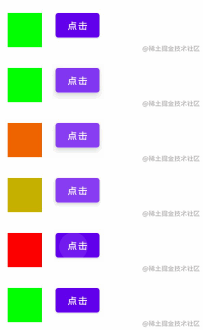
Animatable是一个容器,可以通过animateTo方法给动画添加效果,Animatable的很多功能是以挂起函数的形式提供的,所以一般运行在一个协程的作用域内,可以使用LaunchedEffect创建一个协程的作用域
var ok by remember{mutableStateOf(true)}
val color = remember{ Animatable(Color.Gray)}
LaunchedEffect(ok){
color.animateTo(if (ok) Color.Green else Color.Red)
}
Row {
Box (
Modifier
.width(50.dp)
.height(50.dp)
.background(color.value))
Spacer(modifier = Modifier.size(20.dp))
Button(onClick = { ok = !ok }) {
Text(text = “点击”)
}
}
上面的代码,点击按钮控件的背景从绿色过渡到红色
updateTransition
updateTransition是一个方法,返回一个Transition对象,Transition可以管理多个动画,并同时运行这些动画。
var currentState by remember{mutableStateOf(BoxState.Collapsed)}
val transition = updateTransition(targetState = currentState)
val size by transition.animateDp { state ->
when (state) {
BoxState.Collapsed -> 10.dp
BoxState.Expanded -> 100.dp
}
}
val coloranimate by transition.animateColor(
transitionSpec = {
when {
BoxState.Expanded isTransitioningTo BoxState.Collapsed ->
//spring 可以创建基于物理特性的动画比如先快后慢、回弹、匀速等
spring(stiffness = 50f)
else ->
tween(durationMillis = 500)
}
}
) { state ->
when (state) {
BoxState.Collapsed -> Color.Blue
BoxState.Expanded -> Color.Yellow
}
}
Row {
Box(
Modifier
.size(size)
.background(coloranimate)){
}
Button(onClick = {
currentState = if(currentState == BoxState.Collapsed) BoxState.Expanded
else BoxState.Collapsed
}) {
Text(text = “点击”)
}
}
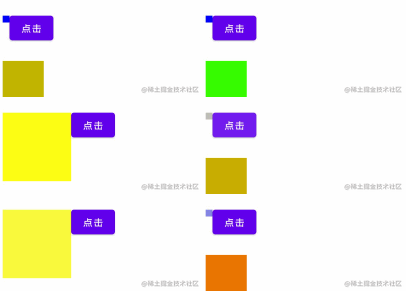
上面的代码transition管理着两个动画,一个是大小从10变到100,一个是颜色从蓝色变到黄色。点击按钮的时候两个动画一块执行
InfiniteTransition
InfiniteTransition 也可以保存多个动画,跟前面不同的是 它的这些动画是布局的时候就立即运行
val infiniteTransition = rememberInfiniteTransition()
val colorTran by infiniteTransition.animateColor(
initialValue = Color.Red,
targetValue = Color.Green,
animationSpec = infiniteRepeatable(
animation = tween(1000, easing = LinearEasing),
repeatMode = RepeatMode.Reverse
)
)
Row {
Box(
Modifier
.width(60.dp)
.height(60.dp)
.background(colorTran))
}
上面的代码,页面加载完成之后,控件的背景就会在红色和绿色之间不停的切换。

手势
点击操作
直接使用Modifier的clickable就可以
@Composable
fun ClickableSample() {
val count = remember { mutableStateOf(0) }
Text(
text = count.value.toString(),
modifier = Modifier
.width(30.dp)
.height(30.dp)
.background(Color.Gray)
.wrapContentSize(Alignment.Center)
.clickable { count.value += 1 },
textAlign = TextAlign.Center
)
}
如果想要更精细的点击可以使用 pointerInput 方法里面按下、长按、双击、单击都有
@Composable
fun PointerInputSample() {
val count = remember { mutableStateOf(0) }
Text(
text = count.value.toString(),
modifier = Modifier
.width(30.dp)
.height(30.dp)
.background(Color.Gray)
.wrapContentSize(Alignment.Center)
.pointerInput (Unit){
detectTapGestures (
onPress = {/按下操作/},
onLongPress = {/长按操作/},
onDoubleTap = {/双击/},
onTap = {/单击/}
)
},
textAlign = TextAlign.Center
)
}
滚动操作
只需给一个页面元素添加verticalScroll或者horizontalScroll就可以实现竖向和横向的滚动了,类似我们之前使用xml布局时的ScrollView
@Composable
fun ScrollBoxes() {
Column(
modifier = Modifier
.background(Color.LightGray)
.size(100.dp)
.verticalScroll(rememberScrollState())
) {
repeat(10) {
Text(“Item $it”, modifier = Modifier.padding(2.dp))
}
}
}
如果想要滚动到指定的位置,比如下面的代码点击按钮滚动到200的位置,可以使用rememberScrollState的scrollTo方法来执行滚动操作。
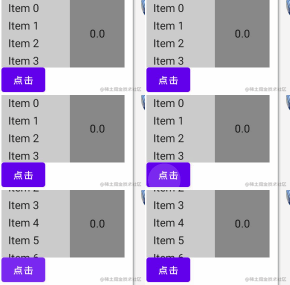
该操作需要运行在一个协程的作用域中,使用rememberCoroutineScope方法可以获得一个协程的作用域
@Composable
private fun ScrollBoxesSmooth() {
val scrollState = rememberScrollState()
val scope = rememberCoroutineScope()
Column {
Column(
modifier = Modifier
.background(Color.LightGray)
.size(100.dp)
.padding(horizontal = 8.dp)
.verticalScroll(scrollState)
) {
repeat(10) {
Text(“Item $it”, modifier = Modifier.padding(2.dp))
}
}
Button(onClick = {
scope.launch { scrollState.scrollTo(200) }
}) {
Text(text = “点击”)
Text(“Item $it”, modifier = Modifier.padding(2.dp))
}
}
}
如果想要滚动到指定的位置,比如下面的代码点击按钮滚动到200的位置,可以使用rememberScrollState的scrollTo方法来执行滚动操作。
[外链图片转存中…(img-uHInNAg8-1638701070292)]
该操作需要运行在一个协程的作用域中,使用rememberCoroutineScope方法可以获得一个协程的作用域
@Composable
private fun ScrollBoxesSmooth() {
val scrollState = rememberScrollState()
val scope = rememberCoroutineScope()
Column {
Column(
modifier = Modifier
.background(Color.LightGray)
.size(100.dp)
.padding(horizontal = 8.dp)
.verticalScroll(scrollState)
) {
repeat(10) {
Text(“Item $it”, modifier = Modifier.padding(2.dp))
}
}
Button(onClick = {
scope.launch { scrollState.scrollTo(200) }
}) {
Text(text = “点击”)
更多推荐

 0
0 0
0- 0


 已为社区贡献1条内容

所有评论(0)